

Connecter une imprimante Epson en WiFi n’est plus un sujet réservé aux profils “geeks”. C’est devenu un prérequis basique pour tout environnement de travail qui se respecte, du studio de freelance à la PME qui imprime devis, contrats et supports marketing en série. Une bonne configuration en réseau sans fil, c’est la différence entre un flux de travail fluide et une équipe bloquée devant un message “imprimante hors ligne”. Avec la généralisation du télétravail, des smartphones et des apps cloud, une imprimante mal connectée, c’est tout simplement un maillon faible dans ta chaîne de productivité.
Ce guide pratique décortique les étapes, mais surtout la logique derrière chaque choix : sécurité du réseau, outils à installer, méthodes alternatives si le routeur fait des siennes, et réflexes de dépannage. L’objectif est simple : te permettre de configurer ton imprimante Epson en WiFi sans perdre une demi-journée, et d’anticiper les problèmes classiques avant qu’ils ne sabotent une signature client ou un lancement de campagne. Au passage, ce tutoriel met en perspective ce que représente une imprimante bien intégrée dans un écosystème digital : un outil stratégique, pas un gadget périphérique.
En bref :
- Objectif : connecter rapidement une imprimante Epson en WiFi pour imprimer depuis plusieurs appareils sans câble.
- Préparation : vérifier le routeur (WPA2/WPA3, 2,4/5 GHz), récupérer le SSID et le mot de passe, installer Epson Connect Printer Setup.
- Méthode principale : utiliser le panneau de commande de l’imprimante et l’assistant de configuration réseau.
- Méthodes alternatives : application mobile Epson iPrint, Wi-Fi Direct sans routeur, impression depuis smartphone et tablette.
- Pour le business : gain de temps, meilleure organisation, impression partagée pour équipes et clients.
- Dépannage : vérifier la distance avec le routeur, la saisie du mot de passe, les pare-feu, les mises à jour firmware.
Connecter une imprimante Epson en WiFi : enjeux business et cadre technique
Derrière une simple installation d’imprimante Epson en WiFi, il y a une réalité business très concrète. Dans un bureau hybride ou une activité indépendante, chaque périphérique est un maillon de ton système d’acquisition, de production ou de suivi client. Une imprimante mal configurée coûte des minutes, qui s’additionnent en heures, puis en journées perdues sur une année. Inversement, une connectivité sans fil bien pensée permet d’imprimer depuis un laptop, un smartphone ou une tablette en quelques secondes, sans se demander quel câble brancher ni sur quel port.
Depuis le début des années 2010, les imprimantes WiFi se sont imposées avec l’explosion des appareils mobiles. Les études de marché récentes montrent qu’une large majorité des foyers et bureaux équipés privilégient désormais le réseau sans fil pour l’impression, précisément parce qu’il s’intègre parfaitement à un workflow numérique : devis signé sur tablette, impression instantanée depuis le CRM, validation de créa en réunion, etc. Dans ce contexte, une imprimante non connectée au réseau devient l’équivalent d’un téléphone fixe dans une équipe 100 % mobile.
Un personnage type illustre bien ce besoin : Claire, consultante marketing indépendante, jongle entre MacBook, iPhone et iPad. Sans configuration WiFi fiable, chaque impression devient un mini projet : transférer le fichier, brancher un câble, changer de poste. Une fois son imprimante Epson connectée au réseau de son bureau, elle imprime ses propositions depuis le canapé, son bureau client ou le train, simplement en restant sur le même écosystème cloud. La productivité n’augmente pas “magiquement”, mais les frictions disparaissent, ce qui, en business, fait toute la différence.
Pour poser proprement le cadre, quelques éléments doivent être prêts avant de lancer ce tutoriel :
- Nom du réseau (SSID) correctement orthographié.
- Mot de passe WiFi exact, avec majuscules, minuscules et chiffres.
- Routeur compatible WPA2 ou WPA3, pour un niveau de sécurité moderne.
- Fréquence 2,4 ou 5 GHz activée, selon ce que supporte ton modèle Epson.
- Logiciel Epson Connect Printer Setup téléchargé sur ordinateur, prêt à accompagner l’enregistrement de l’imprimante.
Ces points ne sont pas des détails : ils conditionnent la stabilité de la connexion, et donc la fiabilité de ton système d’impression au quotidien.
| Élément requis | Description | Importance pour la configuration WiFi |
|---|---|---|
| SSID | Nom du réseau WiFi utilisé par l’imprimante et les appareils | Critique pour connecter au bon réseau |
| Mot de passe | Clé d’authentification du routeur | Critique, source principale d’erreurs |
| WPA2 / WPA3 | Protocole de sécurité recommandé | Élevée pour éviter les déconnexions |
| 2,4 / 5 GHz | Bande de fréquence du réseau sans fil | Modérée, impacte portée et vitesse |
| Epson Connect Printer Setup | Outil officiel de configuration et d’enregistrement | Élevée pour intégrer l’imprimante au réseau |
Une fois ces fondamentaux clarifiés, la suite devient beaucoup plus fluide : il s’agit simplement de traduire ce cadre technique en étapes concrètes, via le panneau de contrôle de l’imprimante.
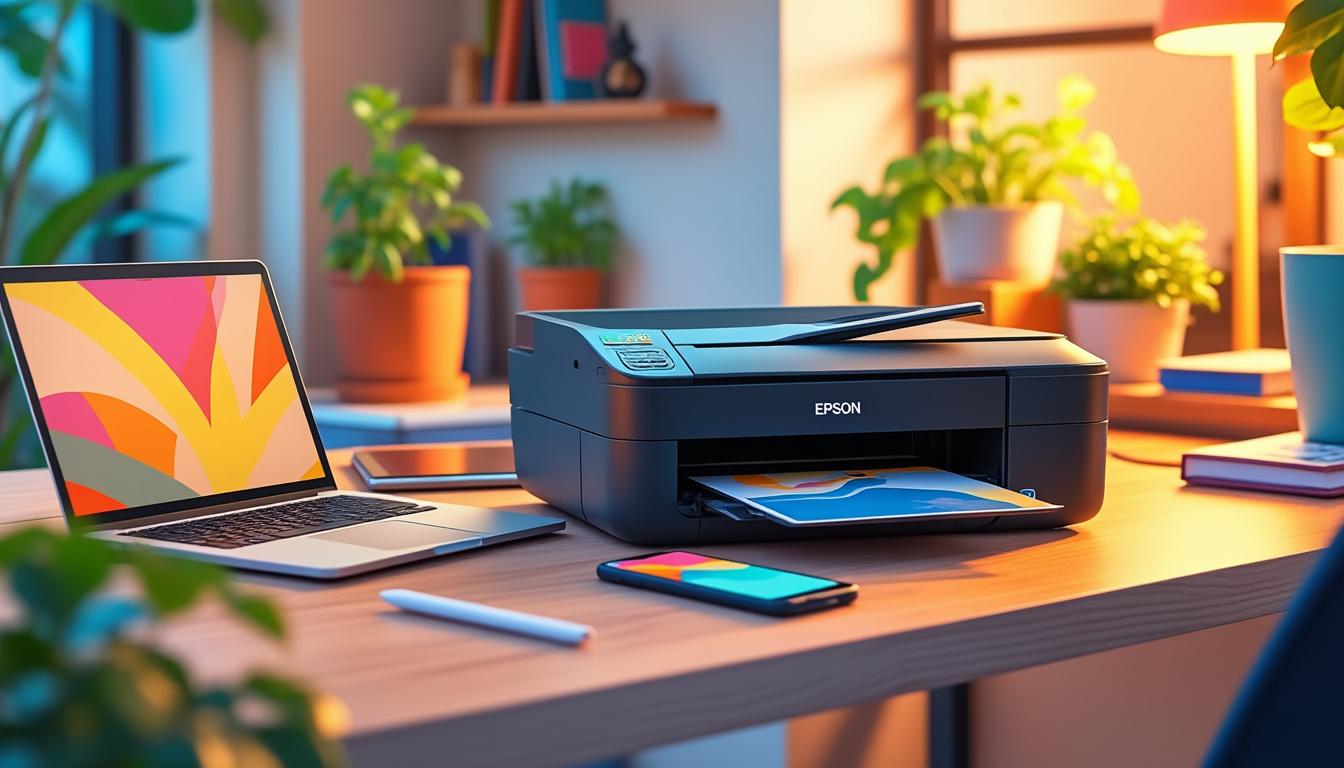
Configurer votre imprimante Epson en WiFi via le panneau de contrôle
La méthode la plus directe pour configurer une imprimante Epson sur un réseau sans fil consiste à utiliser le panneau de commande intégré. C’est l’équivalent d’un cockpit : toutes les options de configuration y sont accessibles, même sans ordinateur. Cette approche convient bien aux bureaux où plusieurs personnes doivent pouvoir intervenir, sans dépendre d’un poste spécifique ou d’un admin technique “magique”.
Sur la plupart des modèles récents (EcoTank, WorkForce, Expression, etc.), le chemin reste similaire. Après avoir allumé l’appareil, l’accès au menu principal se fait via le bouton “Accueil” ou une icône maison. À partir de là, l’option qui nous intéresse est généralement intitulée “Configuration Wi-Fi”, “Paramètres réseau” ou “Setup sans fil”. Le vocabulaire varie légèrement, la logique reste la même : l’imprimante doit scanner et rejoindre le bon réseau.
La séquence type ressemble à ceci :
- Allumer l’imprimante et attendre la fin des vérifications internes.
- Accéder au menu principal depuis le panneau de commande.
- Choisir l’option liée au WiFi ou aux paramètres réseau.
- Lancer l’assistant de configuration WiFi.
- Sélectionner le SSID correct dans la liste proposée.
- Saisir le mot de passe réseau avec précision.
- Valider et attendre le message de connexion réussie.
L’assistant va scanner les réseaux disponibles dans la zone et afficher une liste de SSID. C’est ici qu’il faut être attentif : dans un immeuble ou un espace partagé, plusieurs réseaux se ressemblent, parfois avec un simple chiffre en plus. Une erreur de sélection peut fonctionner si le réseau est ouvert, mais l’imprimante deviendra invisible pour tes appareils. Vérifier que l’imprimante et ton ordinateur / smartphone sont sur le même réseau est un réflexe clé.
| Étape | Action sur le panneau Epson | Point de vigilance |
|---|---|---|
| 1. Activation | Allumer l’imprimante, accéder au menu principal | Attendre la fin des tests internes |
| 2. Menu WiFi | Ouvrir “Configuration Wi-Fi” ou équivalent | Ne pas confondre avec les options WPS avancées |
| 3. Assistant | Lancer “Assistant de configuration Wi-Fi” | Prévoir quelques secondes pour le scan des réseaux |
| 4. Choix du SSID | Sélectionner le réseau domestique ou pro | Éviter les réseaux invités si tu veux une impression partagée |
| 5. Mot de passe | Entrer la clé de sécurité via les touches du panneau | Respecter majuscules, minuscules, caractères spéciaux |
| 6. Validation | Confirmer et attendre le message de connexion établie | Surveiller d’éventuels codes d’erreur |
Dans la pratique, le seul vrai “frein UX” est la saisie du mot de passe sur un écran parfois petit, avec des flèches de navigation. Pour fluidifier ce moment, plusieurs stratégies fonctionnent bien : simplifier le mot de passe au niveau du routeur (tout en restant sécurisé), noter clairement la clé à côté de l’appareil, ou laisser une personne à l’écran pendant qu’une autre lit les caractères. Ce sont des détails, mais dans un open space, ce type de micro-processus évite qu’on perde dix minutes à deviner si c’est un “O” majuscule ou un zéro.
Une fois la connexion établie, l’imprimante confirme généralement par un message du type “Connexion réussie” ou “Connecté au réseau”. C’est ce moment qu’il faut valider par un test réel : impression d’une page de test, lancement d’un document simple depuis un PC. Si tout fonctionne, l’imprimante peut alors être intégrée au logiciel Epson Connect sur ordinateur pour activer des options plus avancées (impression à distance, scan vers e-mail, etc.).
Cette méthode par panneau de contrôle reste la colonne vertébrale du guide pratique : elle sert de base, sur laquelle viennent se greffer des alternatives plus mobiles, adaptées aux usages actuels.
Utiliser Epson iPrint, Wi-Fi Direct et les apps mobiles pour la configuration
Si le panneau de contrôle est le “pilote historique” de la configuration, les apps mobiles comme Epson iPrint ont clairement changé le jeu. Elles permettent de configurer une imprimante, lancer des impressions, scanner et même gérer l’état des consommables directement depuis un smartphone. Pour des profils très mobiles, cette approche aligne enfin l’imprimante sur les usages réels : tout passe par le téléphone, y compris la gestion de l’imprimante WiFi.
Epson iPrint se télécharge sur les stores mobiles classiques. Une fois l’application installée, la logique est simple : le smartphone doit être connecté au même réseau WiFi que l’imprimante, ou se connecter directement via Wi-Fi Direct. L’app propose ensuite une détection automatique des imprimantes Epson disponibles, sans exiger de compétences techniques particulières.
- Connecter le smartphone au réseau WiFi principal.
- Installer et ouvrir Epson iPrint.
- Toucher “Aucune imprimante sélectionnée”.
- Lancer la recherche automatique des périphériques.
- Choisir l’imprimante trouvée et valider.
- Tester l’impression d’un document ou d’une photo.
Dans les situations où aucun routeur n’est disponible (salles de formation temporaires, déplacements, événementiel), le Wi-Fi Direct devient un allié très puissant. L’imprimante crée son propre réseau, auquel les appareils peuvent se connecter directement, un peu comme à un hotspot. La différence avec le Bluetooth est nette : les débits sont largement supérieurs, ce qui permet d’envoyer des documents lourds sans attendre.
| Méthode | Contexte idéal | Avantage clé |
|---|---|---|
| Epson iPrint + WiFi | Bureau, domicile, réseau structuré | Impression et scan centralisés sur smartphone |
| Wi-Fi Direct | Sans routeur, contexte nomade ou temporaire | Connexion point à point rapide et autonome |
| PC + Epson Connect | Poste fixe, gestion avancée | Fonctions cloud et impression à distance |
Pour activer le Wi-Fi Direct, la séquence se trouve généralement dans le même menu que la configuration réseau. Une option du type “Wi-Fi Direct” ou “Connexion directe sans routeur” apparaît, souvent accompagnée d’un nom de réseau et d’un mot de passe spécifiques. En connectant ensuite le smartphone ou l’ordinateur à ce réseau temporaire, l’impression devient possible même sans infrastructure autour. Idéal pour un photographe en déplacement ou une équipe événementielle.
Un exemple parlant : une petite agence créative organise un atelier chez un client. La connexion du lieu est instable, le routeur inaccessible. En activant le Wi-Fi Direct sur leur Epson, ils permettent aux participants de se connecter directement à l’imprimante pour tester des maquettes, sans dépendre du réseau invité du client. Résultat : une expérience fluide, zéro temps mort, et une démonstration très concrète de leur maîtrise des outils.
Ces approches mobiles ne remplacent pas la configuration classique, elles l’étendent. Elles transforment l’imprimante en véritable nœud de ton écosystème digital, pilotable depuis la poche, aligné sur la réalité du travail moderne.
Résoudre les problèmes de configuration WiFi de votre imprimante Epson
Aucune configuration WiFi n’est à l’abri d’un bug, surtout dans des environnements saturés en réseaux et en appareils connectés. L’important n’est pas d’éviter le problème à tout prix, mais de disposer d’une grille de lecture claire pour le résoudre vite. Les pannes d’imprimante Epson liées au réseau sans fil ont souvent des causes basiques : mot de passe erroné, routeur trop distant, pare-feu zélé, ou firmware dépassé.
Les statistiques des supports techniques convergent : une part très importante des échecs de connexion vient d’une simple erreur de clé WiFi. Majuscule oubliée, chiffre interverti, caractère spécial mal saisi… Le panneau de contrôle ne pardonne pas. D’où l’intérêt d’adopter une discipline minimale autour du mot de passe : le noter clairement, l’imprimer une fois, ou le saisir d’abord dans une note pour vérifier la cohérence avant de le reproduire sur l’écran Epson.
- Vérifier la proximité entre imprimante et routeur (idéalement même pièce).
- Contrôler le SSID sélectionné : bon réseau, pas le voisin.
- Re-saisir le mot de passe lentement, en le lisant à haute voix.
- Désactiver temporairement pare-feu et antivirus sur le PC de test.
- Tester la connexion WiFi avec un autre appareil sur le même réseau.
Lorsque la connexion reste instable voire impossible, la distance et les obstacles physiques jouent souvent un rôle sous-estimé. Les murs porteurs, les étages, ou des équipements comme des micro-ondes peuvent altérer fortement le signal. Déplacer l’imprimante de quelques mètres, ou changer légèrement l’emplacement du routeur, suffit parfois à faire disparaître un problème qui semblait “technique”.
| Symptôme | Cause probable | Action recommandée |
|---|---|---|
| Imprimante introuvable sur le réseau | SSID incorrect ou hors de portée | Vérifier le réseau choisi et rapprocher les appareils |
| Erreur d’authentification | Mot de passe WiFi erroné | Resaisir la clé, contrôler majuscules et caractères spéciaux |
| Impression aléatoire ou lente | Signal faible, interférences, saturation | Changer de canal WiFi, déplacer le routeur ou l’imprimante |
| Imprimante “hors ligne” sur PC | Pilote obsolète ou pare-feu bloquant | Mettre à jour les pilotes, ajuster firewall et antivirus |
| Connexion perdue après plusieurs jours | Changement de mot de passe ou de box | Relancer l’assistant de configuration et reconfigurer le WiFi |
Quand les solutions classiques ne suffisent pas, une réinitialisation des paramètres réseau de l’imprimante s’impose. Cette opération efface les anciennes configurations et permet de repartir de zéro, comme lors de la première installation. La combinaison de touches ou l’option correspondante se trouve dans le manuel ou les menus avancés. Une fois la remise à zéro effectuée, l’assistant de configuration WiFi peut être relancé dans un contexte propre.
Dernier levier trop souvent ignoré : la mise à jour du firmware de l’imprimante et des pilotes sur les postes. Les écosystèmes Windows, macOS, iOS ou Android évoluent vite, et une imprimante qui fonctionnait parfaitement peut commencer à se comporter bizarrement après une mise à jour système. Passer par le site Epson pour télécharger les dernières versions des pilotes et firmwares permet d’aligner tout le monde sur la même version de “langage réseau”.
Accumuler ces réflexes de dépannage transforme un irritant récurrent en incident mineur. C’est ce qui distingue une organisation où l’on perd du temps à “se battre avec l’imprimante” d’un environnement où l’outil reste un support discret mais fiable.
Optimiser l’usage d’une imprimante Epson WiFi dans un environnement pro
Une fois la configuration WiFi stabilisée, la vraie question devient : comment tirer parti de cette imprimante Epson pour soutenir ton business au quotidien ? Une imprimante connectée n’est pas juste un périphérique d’appoint. Bien intégrée à tes process digitaux, elle devient un maillon central de tes flux de signature, de tes parcours clients, de tes opérations internes. En clair, elle peut faire gagner du temps, de la clarté et parfois même du chiffre d’affaires.
Dans une petite structure, un setup malin ressemble souvent à ceci : une imprimante WiFi partagée, visible sur tous les postes, intégrée aux comptes cloud (Google Drive, OneDrive, Dropbox) et accessible depuis les smartphones pour imprimer un contrat juste avant un rendez-vous. Des profils comme agences, cabinets, studios créatifs ou consultants peuvent structurer leur usage autour de quelques règles simples pour éviter la pagaille.
- Définir un nom d’imprimante clair (“Epson-Bureau-Principal” plutôt que “EPSON_239487”).
- Créer une procédure interne courte : comment imprimer, scanner, dépanner.
- Limiter les impressions couleur pour certains types de documents.
- Automatiser certains flux : reçus, factures, documents de signature.
- Planifier un check mensuel : niveau d’encre, papier, mises à jour.
Les fonctionnalités offertes par Epson Connect et les apps associées peuvent aussi être exploitées pour automatiser des tâches. Par exemple, scanner directement vers une adresse e-mail dédiée à la comptabilité, ou vers un dossier cloud partagé avec un client. Une équipe qui maîtrise ces options peut réduire les aller-retours administratifs, tout en améliorant la traçabilité des documents.
| Usage | Fonction Epson / WiFi | Impact business |
|---|---|---|
| Signature de contrats | Impression rapide depuis smartphone ou laptop | Accélération des cycles de vente |
| Archivage de documents | Scan vers e-mail ou cloud | Meilleure organisation, moins de pertes |
| Travail hybride | Imprimante partagée sur tout le réseau sans fil | Fluidité entre télétravail et présence au bureau |
| Support client | Impression de devis, fiches, notices en temps réel | Expérience plus professionnelle pour les clients |
| Pilotage des coûts | Contrôle des modes d’impression et quotas | Réduction des dépenses en papier et encre |
Un cas typique : une petite agence web configure son imprimante WiFi pour que tous les postes de travail la voient automatiquement, et définit des règles simples. Brouillons et documents internes en noir et blanc, couleurs réservées aux présentations clients. Les scans partent automatiquement vers un dossier partagé où chaque client a son sous-dossier. Résultat : moins de micro-questions, moins d’improvisation, plus de clarté sur qui imprime quoi, et pourquoi.
Cette manière d’orchestrer l’imprimante comme une brique de l’infrastructure digitale, et non comme un gadget isolé, renforce la cohérence de l’ensemble. Une bonne connexion WiFi n’est que la première étape : l’enjeu, ensuite, est de transformer cet outil en avantage opérationnel pour ton activité.
Comment savoir si mon imprimante Epson est bien connectée en WiFi ?
Vérifie d’abord l’écran de l’imprimante : un pictogramme WiFi ou un message de confirmation doit indiquer la connexion au réseau. Ensuite, depuis un ordinateur ou un smartphone connecté au même réseau, lance une impression de page de test. Si la page sort rapidement et sans erreur, la configuration est correcte. En cas d’échec, contrôle le SSID, le mot de passe et la visibilité de l’imprimante dans la liste des périphériques disponibles.
Puis-je connecter une imprimante Epson en WiFi sans routeur ?
Oui, via la fonction Wi-Fi Direct présente sur de nombreux modèles Epson. L’imprimante crée son propre réseau sans fil et fournit un nom et un mot de passe spécifiques. Il suffit ensuite de connecter ton smartphone, ta tablette ou ton ordinateur à ce réseau, puis d’imprimer comme sur un réseau classique. Cette méthode est idéale en déplacement ou dans des lieux sans accès à un routeur.
Pourquoi mon ordinateur ne détecte plus l’imprimante Epson sur le réseau ?
Les causes fréquentes sont un changement de box ou de mot de passe WiFi, une mise à jour système, ou un pare-feu trop strict. Commence par vérifier si l’imprimante est toujours connectée au WiFi sur son panneau de contrôle. Si nécessaire, relance l’assistant de configuration sans fil. Mets ensuite à jour les pilotes Epson sur ton ordinateur et ajuste temporairement les paramètres de pare-feu pour tester si la communication est bloquée.
Faut-il installer Epson Connect Printer Setup pour imprimer en WiFi ?
Pour une simple impression locale, ce n’est pas toujours obligatoire, mais fortement recommandé. Epson Connect Printer Setup facilite la détection de l’imprimante sur le réseau, l’enregistrement du périphérique et l’activation de services avancés comme l’impression à distance ou l’envoi de documents via le cloud. Dans un contexte professionnel, l’installer permet d’exploiter pleinement les capacités de ton imprimante Epson.
Comment améliorer la stabilité de la connexion WiFi de mon imprimante ?
Place l’imprimante à proximité raisonnable du routeur, évite les murs porteurs et les sources d’interférences, et privilégie un canal WiFi peu encombré dans les paramètres de ta box. Assure-toi d’utiliser un protocole WPA2 ou WPA3, mets à jour le firmware de l’imprimante et les pilotes sur tes appareils. En cas de coupures répétées, réinitialise la configuration réseau de l’imprimante et relance l’assistant de configuration à partir d’une base saine.