

Une imprimante qui se met soudainement en hors connexion au moment d’imprimer un devis urgent ou une présentation client, c’est le genre de micro-panne qui peut casser un rendez-vous, un lancement de campagne ou une journée entière de travail. Le paradoxe, c’est que ces incidents paraissent « techniques », alors qu’ils traduisent souvent un problème de configuration, d’organisation ou de gestion du parc informatique, même dans une petite structure. Entre les mises à jour Windows, les pilotes capricieux, le réseau Wi-Fi saturé par les visios et les multiples modèles d’imprimantes installés au fil des années, chaque poste devient un petit puzzle numérique.
Derrière un simple message « Imprimante hors connexion », on retrouve une vraie question stratégique : comment garantir une connexion fluide entre les outils critiques du quotidien sans perdre de temps en dépannage improvisé ? Ce sujet peut sembler secondaire face aux enjeux d’IA générative, de marketing automation ou de branding, mais une infrastructure basique instable finit toujours par se voir sur le business. Une équipe qui passe 30 minutes à relancer une impression perd du focus sur ce qui crée vraiment de la valeur : acquisition, création de contenu, closing.
En bref :
- 40 % des utilisateurs déclarent avoir déjà fait face à une imprimante indiquée « hors ligne » alors qu’elle est allumée et branchée.
- Les causes principales : câbles défectueux, Wi-Fi instable, pilotes obsolètes, paramètres d’impression mal réglés, spouleur bloqué.
- Les solutions rapides : vérifier l’alimentation, relancer le réseau, lancer l’outil de dépannage Windows, décocher « utiliser l’imprimante hors connexion ».
- Pour les entreprises : une bonne configuration réseau (IP fixe, accès partagés, droits utilisateurs) évite des interruptions inutiles.
- Une routine mensuelle de maintenance (nettoyage, mises à jour, test d’impression) réduit nettement les blocages récurrents.
Imprimante affichée hors connexion : comprendre le problème avant de chercher la solution
Lorsqu’un message « Imprimante hors connexion » apparaît dans Windows ou sur un Mac, la première erreur consiste à se précipiter dans les réglages avancés. Avant tout, il est utile de poser le diagnostic : ce statut traduit simplement une rupture de connexion entre l’ordinateur et le périphérique d’impression, pas forcément une panne matérielle grave. Le système d’exploitation ne parvient plus à « discuter » avec l’appareil, ce qui peut être dû à une simple prise USB mal engagée ou à un paramètre réseau qui a sauté après une mise à jour.
Dans un studio de création ou une agence marketing, ces interruptions surviennent souvent au pire moment : avant une présentation à un client, la veille d’un salon, ou au moment d’imprimer les contrats. Plutôt que d’improviser un dépannage à la hâte, mieux vaut comprendre les grandes familles de causes : matérielles, logicielles et réseau. Cette approche permet de trier rapidement les scénarios et d’éviter la panique générale dès que le voyant d’erreur clignote.
Les signaux à observer sont souvent très simples : voyants allumés, messages sur l’écran de l’imprimante, bruit de démarrage, état du Wi-Fi, statut dans Windows (« en ligne », « en pause », « erreur »). Ils orientent vers un problème de configuration locale, un blocage dans le spouleur d’impression ou une vraie défaillance matérielle. Dans la majorité des cas, l’appareil n’est pas « mort », il a juste cessé de répondre correctement au système.
Pour structurer ce diagnostic, il est utile de distinguer trois types de situations fréquentes rencontrées dans les bureaux, les home offices et les espaces de coworking :
- Une Imprimante USB qui ne répond plus après avoir été déplacée ou rebranchée.
- Une imprimante Wi-Fi qui disparaît du réseau après un changement de mot de passe ou un redémarrage de box.
- Une imprimante réseau (Ethernet) partagée par toute une équipe et qui affiche soudainement « hors ligne » sur certains postes seulement.
Ces scénarios semblent différents, mais la logique reste la même : suivre le chemin de la connexion pas à pas, du câble ou du Wi-Fi jusqu’aux pilotes, puis aux paramètres Windows ou macOS. L’objectif n’est pas de devenir technicien, mais de disposer d’un réflexe clair : partir du plus simple et aller vers le plus complexe.
| Type d’imprimante | Symptôme principal | Cause probable | Réflexe prioritaire |
|---|---|---|---|
| USB | Statut « hors connexion » sur un seul PC | Câble ou port défectueux, pilote non reconnu | Tester un autre port et lancer le dépannage Windows |
| Wi-Fi | Imprimante introuvable sur le réseau | Changement de mot de passe Wi-Fi ou signal faible | Reconnecter au bon réseau et rapprocher de la box |
| Ethernet | Plusieurs postes la voient « hors ligne » | Adresse IP modifiée ou câble réseau débranché | Vérifier le câble et fixer une IP statique |
Pour une équipe marketing, un cabinet de conseil ou un studio, standardiser ce mode de lecture du problème évite que chaque incident devienne une mini-crise. Comprendre la logique derrière le message « hors connexion » est déjà un levier de productivité caché.
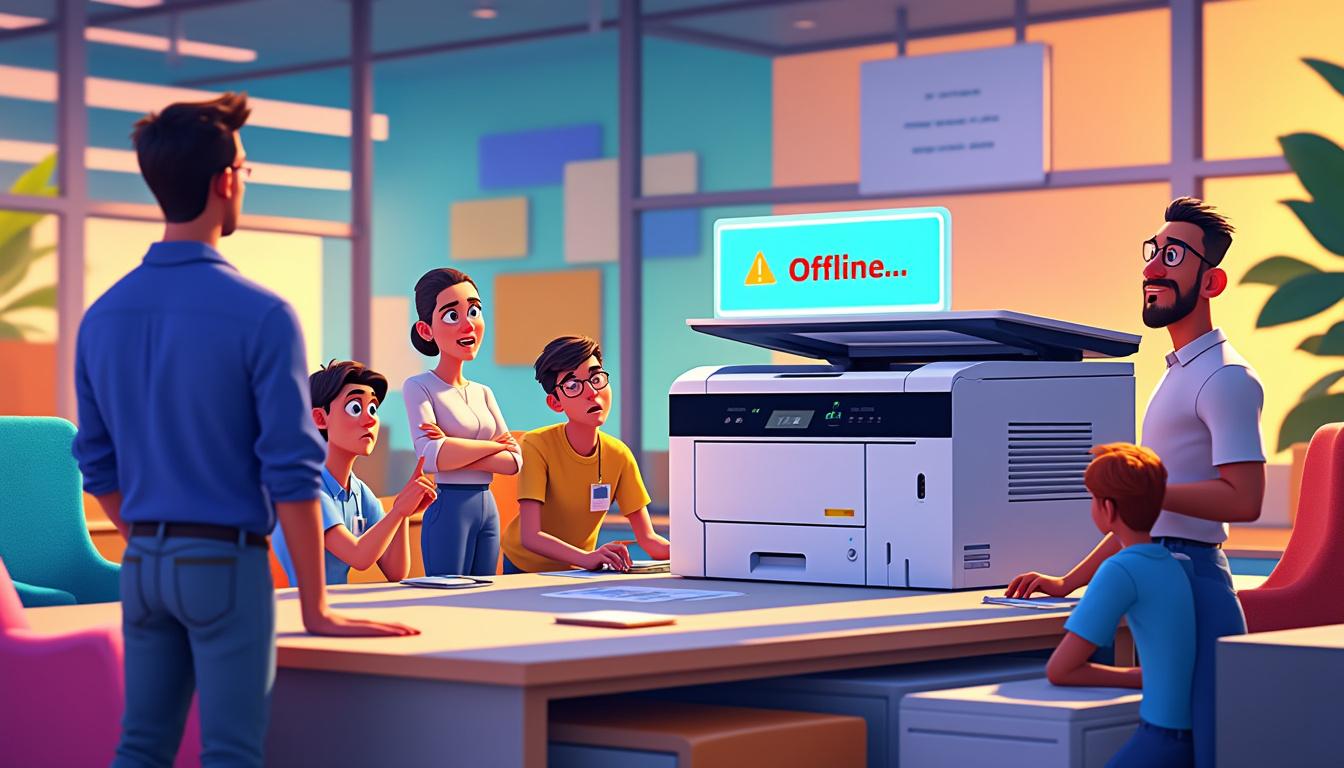
Dépannage de l’imprimante hors connexion : vérifier le physique avant le logiciel
Lorsque le message d’erreur apparaît, le premier réflexe doit rester très pragmatique. Une imprimante qui ne répond plus est souvent victime d’un banal problème physique : câble USB à moitié retiré, multiprise saturée, routeur redémarré sans que personne ne s’en souvienne. Cette couche « matérielle » reste la base de toute démarche de dépannage efficace.
Sur une imprimante filaire, un simple test consiste à vérifier trois points : l’alimentation, le câble de données et les voyants. Sur une imprimante Wi-Fi, il est pertinent de contrôler si l’appareil est bien connecté au même réseau que l’ordinateur, ce qui n’est plus acquis dans les bureaux modernes où cohabitent plusieurs SSID (invités, interne, IoT…).
- Contrôler que l’appareil soit allumé et que l’écran ou les LED répondent normalement.
- Pour une connexion USB, tester un autre port de l’ordinateur et, si possible, un autre câble.
- Pour une connexion Wi-Fi, vérifier le nom exact du réseau sur l’écran de l’imprimante.
- Pour une connexion Ethernet, s’assurer que le câble est bien clipsé côté imprimante et côté routeur/switch.
- Redémarrer l’imprimante en la débranchant 30 secondes pour réinitialiser ses composants internes.
Ce type de vérification rapide permet souvent d’éviter des manipulations inutiles dans les menus de configuration avancée. Dans un atelier créatif, une PME ou une agence, formaliser ces gestes dans un simple document partagé ou un wiki interne permet à tous de gagner du temps, en particulier pour les profils non techniques qui paniquent vite face à un message « hors ligne ».
Une fois cette étape physique validée, on peut passer à la couche logicielle et système, qui va mobiliser davantage les outils intégrés de Windows ou macOS. C’est là que les utilitaires de dépannage montrent leur intérêt.
Causes les plus fréquentes d’une imprimante hors connexion : réseau, pilotes et paramètres
Une fois la base matérielle vérifiée, les causes se jouent la plupart du temps dans le trio infernal : réseau, pilote et paramètres d’impression. Ce n’est pas un hasard si près de 40 % des utilisateurs déclarent avoir déjà été bloqués par une imprimante « hors connexion » alors qu’elle fonctionnait parfaitement la veille. Entre les mises à jour de Windows, les box Internet redémarrées, les VPN activés ou les pilotes non mis à jour, l’environnement numérique bouge en permanence.
Dans un environnement professionnel, ce sont souvent les changements invisibles qui déclenchent les problèmes : migration d’un poste vers un nouveau PC, passage à Windows 11, ajout d’un VPN d’entreprise, modification du plan d’adressage IP. Sans coordination minimale, ces décisions créent une série de micro-coupures qui se traduisent très concrètement par un message d’imprimante indisponible ou « hors ligne ».
Les causes récurrentes se répartissent en plusieurs catégories reconnaissables :
- Problèmes de réseau : l’imprimante Wi-Fi a changé d’adresse IP, le SSID a été modifié, le signal est trop faible ou le DHCP du routeur a attribué une nouvelle IP non reconnue par le PC.
- Pilotes obsolètes ou corrompus : passage à une nouvelle version de Windows sans mise à jour du pilote, installation incomplète, conflit entre plusieurs imprimantes de marques différentes.
- Paramètres d’impression erronés : l’option « utiliser l’imprimante hors connexion » a été cochée, l’impression a été suspendue ou une ancienne file d’attente bloque les nouvelles tâches.
- Services système bloqués : le spouleur d’impression s’est arrêté après un bug, empêchant tout nouveau job d’être traité.
Pour un entrepreneur ou un responsable marketing, la difficulté vient rarement de la complexité technique pure, mais de l’absence de méthode. Sans grille de lecture simple, les équipes se contentent d’éteindre et rallumer au hasard, en espérant que la situation se résolve par magie. Cette approche fonctionne parfois, mais elle masque le vrai problème et le laisse revenir au moment le plus critique.
| Cause principale | Symptôme typique | Impact sur le travail | Priorité de traitement |
|---|---|---|---|
| Réseau Wi-Fi instable | Imprimante visible puis hors ligne par intermittence | Perte de temps, impressions aléatoires | Élever la priorité au niveau du routeur et stabiliser le signal |
| Pilote non mis à jour | Erreur « pilote non disponible » dans Windows | Impossibilité d’ajouter ou de configurer l’imprimante | Mettre à jour depuis le site du fabricant |
| Option « hors connexion » cochée | Imprimante toujours indiquée comme hors ligne sur un seul poste | Blocage local, agitation inutile au sein de l’équipe | Décocher l’option et reprendre l’impression |
| Spouleur d’impression bloqué | File d’attente figée, documents bloqués en cours | Accumulation de tâches d’impression urgentes | Redémarrer le service spouleur |
Dans un environnement digital professionnel, traiter ces points comme des incidents isolés est une erreur. Ils méritent d’être intégrés dans une réflexion plus globale sur la configuration du parc : qui décide des mises à jour, qui valide les modèles d’imprimantes, qui documente les procédures de dépannage ? Une fois ces questions clarifiées, le message « hors connexion » perd une grande partie de son pouvoir de nuisance.
Réseau, VPN, Wi-Fi : quand la connectivité brouille le dialogue avec l’imprimante
Avec la généralisation du télétravail, des VPN d’entreprise et des box Internet multi-usage, la connexion réseau est devenue le terrain principal des problèmes d’imprimante. Une machine qui fonctionnait parfaitement au bureau peut devenir « hors ligne » dès que l’utilisateur se connecte en VPN depuis son domicile. Le trafic réseau est alors redirigé vers d’autres passerelles, et l’ordinateur ne « voit » plus l’imprimante locale.
Les cas typiques incluent :
- VPN activé qui bloque l’accès à l’imprimante Wi-Fi domestique.
- Box Internet redémarrée, attribuant une nouvelle adresse IP à l’imprimante réseau.
- Signal Wi-Fi affaibli par la distance ou les obstacles, rendant la connexion intermittente.
- Filtrage réseau mis en place par l’entreprise, limitant l’accès aux ports d’impression.
Pour un créateur de contenu, un consultant ou un indépendant, cette réalité demande une approche hybride : savoir jongler entre imprimante locale, en USB, et imprimante réseau accessible en VPN, selon le contexte de travail. La bonne pratique consiste souvent à attribuer une configuration d’IP fixe à l’imprimante principale et à documenter précisément les étapes pour la reconnecter en cas de changement de box ou de routeur.
Un réseau bien pensé n’élimine pas seulement les messages « hors connexion », il fluidifie aussi toute la chaîne de travail : partages de ressources, stockage, sauvegardes. L’imprimante n’est qu’un maillon visible de cette architecture globale.
Solutions pratiques pour remettre une imprimante hors connexion en ligne rapidement
Une fois les causes identifiées, la question devient opérationnelle : comment ramener l’imprimante d’un statut « hors connexion » à un état pleinement fonctionnel, et ce sans passer une heure sur des forums techniques ? L’avantage, en 2025, c’est que Windows et macOS embarquent des outils de dépannage très corrects, encore sous-utilisés. Bien employés, ils évitent la plupart des manipulations complexes.
Sur Windows, le chemin type passe par les paramètres, rubrique « Bluetooth et appareils » (ou « Périphériques » sur les anciennes versions), puis par la sélection de l’imprimante concernée. De là, l’utilisateur peut lancer l’outil de résolution des problèmes, qui scanne la configuration, le pilote, le spouleur et la connexion réseau. Les résultats sont ensuite proposés sous forme de corrections automatiques ou d’actions à confirmer.
Pour rendre ces étapes reproductibles dans un contexte professionnel, il est utile de les formaliser. Voici un enchaînement clair, qui peut être partagé dans un guide interne ou un Notion d’équipe :
- Vérifier que l’imprimante est bien sélectionnée comme périphérique par défaut.
- Ouvrir la file d’attente d’impression et s’assurer que « Suspendre l’impression » n’est pas activé.
- Décocher « Utiliser l’imprimante hors connexion » si cette option est cochée.
- Lancer l’outil de résolution des problèmes pour les imprimantes dans les paramètres système.
- Si nécessaire, supprimer l’imprimante et la réinstaller proprement après redémarrage du PC.
Ces actions résolvent une part importante des incidents, en particulier ceux liés aux erreurs de configuration locale. Lorsqu’elles ne suffisent pas, le point suivant à traiter est celui des pilotes.
| Étape | Action | Résultat attendu | Temps moyen |
|---|---|---|---|
| 1 | Vérifier les options d’impression (pause, hors ligne) | L’imprimante repasse en « prêt » si l’option était la cause | 1 à 2 minutes |
| 2 | Lancer l’utilitaire de dépannage Windows | Correction automatique des erreurs simples | 3 à 5 minutes |
| 3 | Redémarrer le spouleur d’impression | File d’attente débloquée, nouveaux jobs acceptés | 2 à 3 minutes |
| 4 | Supprimer puis réinstaller l’imprimante | Configuration propre, conflits de pilotes éliminés | 5 à 10 minutes |
L’idée clé, pour un responsable de projet ou un dirigeant de PME, est simple : documenter ces séquences une bonne fois pour toutes, plutôt que de les redécouvrir dans l’urgence. Un process maîtrisé vaut mieux qu’un héroïsme improvisé à chaque panne.
Mise à jour et gestion des pilotes : un levier sous-estimé pour la stabilité d’impression
Les pilotes d’imprimante sont souvent perçus comme une simple formalité à l’installation, alors qu’ils jouent un rôle clé dans la prévention du fameux message « hors connexion ». Un pilote obsolète ou corrompu peut empêcher le système de reconnaître correctement l’appareil, générer l’erreur « pilote non disponible » et perturber la configuration réseau de l’imprimante.
Pour éviter ces situations, une bonne pratique consiste à désactiver les installations automatiques douteuses et à privilégier systématiquement les téléchargements depuis le site officiel du fabricant. Cela vaut particulièrement pour les PC récents équipés de processeurs ARM ou de configurations hybrides, où certains programmes d’installation fournis par les marques peuvent être mal adaptés.
- Identifier le modèle exact de l’imprimante (référence indiquée sur l’appareil).
- Se rendre sur le site officiel du fabricant et télécharger le dernier pilote compatible avec l’OS.
- Désinstaller proprement les anciens pilotes en conflit avant de lancer la nouvelle installation.
- Redémarrer le PC puis reconnecter l’imprimante afin de finaliser la liaison.
Dans un environnement où plusieurs imprimantes coexistent (par exemple, un grand modèle pour les volumes et une petite pour les urgences), cette rigueur est indispensable pour éviter les conflits. Un parc mal géré se transforme rapidement en enchevêtrement de pilotes approximatifs, et chaque message « hors connexion » devient plus difficile à interpréter.
En résumé, investir quelques minutes dans la gestion des pilotes permet souvent de récupérer des heures perdues en dépannage improvisé à l’échelle d’une année.
Configuration réseau et organisation : transformer l’imprimante en alliée, pas en frein
Au-delà du simple dépannage, la façon dont l’imprimante est intégrée au réseau et aux usages quotidiens conditionne directement la fréquence des incidents « hors connexion ». Une entreprise qui considère ses périphériques d’impression comme des éléments stratégiques, au même titre que ses outils de CRM ou de marketing automation, subit beaucoup moins de ruptures intempestives.
Une première clé consiste à clarifier le rôle de chaque imprimante : certaines sont destinées à l’administratif, d’autres aux maquettes client, d’autres encore aux étiquettes logistiques. Identifier ces usages permet de décider où placer les appareils, qui y a accès, et comment les partager dans l’OS. L’erreur fréquente consiste à laisser chaque collaborateur installer l’imprimante à sa manière, sans politique commune de configuration.
Sur le plan réseau, attribuer une adresse IP fixe aux imprimantes critiques est une décision simple et très efficace. Cela évite qu’un redémarrage de box ou de routeur ne change leur adresse, ce qui ferait perdre la connexion à tous les postes qui les utilisent. De nombreux fabricants proposent d’ailleurs des guides pas à pas pour fixer cette IP directement depuis le panneau de contrôle de l’imprimante.
- Cartographier les imprimantes utilisées dans l’entreprise (modèle, usage, emplacement).
- Définir lesquelles doivent absolument rester accessibles en permanence.
- Attribuer des IP fixes à ces appareils sur le routeur ou dans leur interface.
- Limiter les droits d’installation d’imprimantes aux profils compétents.
- Documenter la configuration standard dans un espace partagé.
Cette approche peut sembler ambitieuse pour une petite structure, mais elle évite un effet bien connu : l’accumulation de petits irritants techniques qui grignotent la concentration. Une équipe qui ne se bat plus avec des messages « hors connexion » peut consacrer plus d’énergie à la création de valeur, que ce soit en contenu, en stratégie ou en relation client.
| Décision de configuration | Bénéfice principal | Impact sur les problèmes hors connexion |
|---|---|---|
| IP fixe pour les imprimantes critiques | Adresse stable, moins de surprises après redémarrage | Réduction des pertes de connexion sur plusieurs postes |
| Standardisation des pilotes | Moins de conflits, installation simplifiée | Moins d’erreurs « pilote non disponible » |
| Documentation interne claire | Autonomie des équipes, moins de dépendance au « geek du bureau » | Résolution plus rapide des incidents mineurs |
| Limitation des droits d’installation | Parc plus cohérent, moins de bricolage | Moins de configurations hasardeuses menant au hors ligne |
Une imprimante bien intégrée au réseau devient alors un outil fluide, presque invisible, au service des process métier. C’est le signe qu’elle est enfin passée du statut de frein à celui de support silencieux de la stratégie digitale.
Maintenance préventive : la routine qui évite les crises d’impression
Comme tout équipement, une imprimante supporte mal d’être ignorée pendant des mois puis sollicitée dans l’urgence. Les problèmes de cartouches, de paper jam ou de têtes d’impression encrassées peuvent aussi entraîner des passages en mode « hors connexion » ou des erreurs confuses. Une simple routine de maintenance mensuelle suffit à désamorcer une bonne partie de ces situations.
Cette routine peut inclure :
- Vérification des niveaux d’encre ou de toner.
- Lancement d’un cycle de nettoyage des têtes si recommandé par le fabricant.
- Test d’impression d’une page de diagnostic.
- Contrôle des câbles et de la connexion Wi-Fi.
- Mise à jour des pilotes lorsque le fabricant publie une nouvelle version.
Pour une équipe orientée digital, cette maintenance peut être intégrée dans une checklist plus large englobant sauvegardes, mises à jour logicielles, nettoyage des boîtes mail partagées, etc. L’objectif reste le même : éviter les urgences évitables et conserver un environnement de travail stable, même dans un contexte de forte accélération technologique.
Une imprimante qui reste en ligne sans surprise est souvent le signe que l’organisation a compris que la performance ne repose pas uniquement sur les grandes innovations, mais aussi sur la fiabilité des petits outils du quotidien.
Pourquoi mon imprimante est hors connexion alors qu’elle est allumée et branchée ?
Dans la majorité des cas, l’imprimante apparaît hors connexion parce que l’ordinateur ne parvient plus à communiquer avec elle, même si elle est allumée. Les causes les plus fréquentes sont : un câble USB mal branché ou défectueux, une connexion Wi-Fi instable, une adresse IP qui a changé, un pilote obsolète ou un paramètre d’impression comme « utiliser l’imprimante hors connexion » activé. La première étape consiste à vérifier l’alimentation, les câbles, puis à contrôler les options d’impression dans Windows ou macOS avant de relancer l’outil de dépannage.
Comment remettre mon imprimante hors connexion en ligne sous Windows ?
Pour remettre une imprimante hors connexion en ligne, commence par ouvrir les Paramètres, rubrique « Bluetooth et appareils » ou « Périphériques », puis sélectionne ton imprimante. Clique sur « Ouvrir la file d’attente » et vérifie que les options « Suspendre l’impression » et « Utiliser l’imprimante hors ligne » ne sont pas cochées. Si le problème persiste, lance l’utilitaire de dépannage pour les imprimantes, puis redémarre le service de spouleur d’impression via la console des services. En dernier recours, supprime l’imprimante, redémarre le PC et réinstalle-la avec le pilote officiel du fabricant.
Les pilotes d’imprimante peuvent-ils vraiment provoquer un statut hors connexion ?
Oui. Des pilotes d’imprimante obsolètes, corrompus ou mal adaptés à ton système d’exploitation peuvent empêcher l’ordinateur de reconnaître correctement l’appareil et conduire à un statut hors connexion ou à l’erreur « pilote non disponible ». La solution consiste à identifier le modèle exact de l’imprimante, télécharger la dernière version du pilote sur le site officiel du fabricant, désinstaller les anciens pilotes s’ils créent des conflits, puis réinstaller proprement l’imprimante. Cette démarche améliore à la fois la stabilité et la qualité d’impression.
Pourquoi mon imprimante Wi-Fi disparaît-elle régulièrement du réseau ?
Une imprimante Wi-Fi qui disparaît régulièrement du réseau subit en général des problèmes de signal ou de gestion d’adresse IP. Si la box ou le routeur réattribue une nouvelle IP à chaque redémarrage, l’ordinateur ne retrouve plus l’imprimante. Le remède consiste à fixer une adresse IP statique pour l’imprimante dans la configuration réseau. Il est également conseillé de rapprocher l’imprimante du point d’accès Wi-Fi, d’éviter les obstacles physiques et de vérifier que l’ordinateur et l’imprimante sont bien connectés au même réseau et non à un réseau invité.
Quelles bonnes pratiques pour éviter les problèmes d’imprimante hors connexion à l’avenir ?
Pour limiter durablement les messages d’imprimante hors connexion, adopte quelques réflexes simples : vérifier mensuellement les niveaux d’encre et l’état général, lancer de temps en temps une page de test, maintenir les pilotes à jour, configurer une IP fixe pour les imprimantes réseau importantes, documenter les étapes de dépannage dans un espace partagé et limiter les installations bricolées. En intégrant l’imprimante à une vraie stratégie de configuration et de maintenance, tu réduis fortement les interruptions et tu sécurises ton flux de travail quotidien.