

En bref
- Objectif — bloquer publicités sur Android sans application douteuse, en s’appuyant sur des réglages natifs, du filtrage contenu DNS et des navigateurs avec bloqueur natif.
- Leviers rapides — DNS privé, paramètres navigateur (pop-ups, anti-tracking), désactivation de la personnalisation des annonces, navigation privée ciblée.
- Sécurité — Éviter le sideloading hasardeux, privilégier les stores officiels, renforcer la sécurité mobile via le filtrage réseau et les permissions d’apps.
- Performance — Moins d’annonces = pages plus légères, autonomie accrue, meilleure protection vie privée.
- Éthique — Autoriser la publicité sur les sites de confiance et soutenir les créateurs, sans subir les formats intrusifs.
Sur Android, l’excès d’annonces est devenu un irritant business. Les écrans débordent de bannières lourdes, de pop-ups agressifs et de vidéos en lecture automatique. Résultat : temps de chargement allongés, données gâchées, et une attention fragmentée. Il existe pourtant une voie simple : activer des protections natives et un filtrage DNS, sans empiler des applis au pedigree douteux. En combinant les bons réglages système et des navigateurs bien choisis, l’expérience redevient fluide, la batterie respire, et la collecte de données s’assagit. Le tout en gardant le contrôle : tu choisis où afficher des pubs acceptables, et où couper court aux tactiques prédatrices. Cette approche pragmatique ne s’oppose pas à la publicité ; elle renforce la qualité en éliminant le bruit. L’enjeu dépasse le confort : c’est une question de stratégie digitale, de performance business et de respect de la vie privée.
Bloquer les publicités sur Android sans application : les réglages qui changent tout
Première évidence : Android n’intègre pas de “AdBlock” système. En revanche, tu disposes de leviers puissants pour bloquer publicités sans installer quoi que ce soit d’opaque. L’idée est d’empêcher les annonces intrusives d’atteindre ton écran via des réglages standard, complémentaires entre eux. En fil rouge, on suivra Léa, responsable acquisition dans une PME, qui perdait du temps à cause de pages lentes et de sollicitations incessantes. Sa consigne : obtenir une navigation rapide, propre, sans sacrifier la qualité des contenus.
Configurer un DNS privé pour un premier niveau de filtrage contenu
Le DNS privé oriente ton trafic vers un résolveur qui peut bloquer des domaines publicitaires et des traqueurs. Sur la plupart des téléphones : Paramètres > Réseau et Internet > DNS privé > Nom d’hôte du fournisseur de DNS. Renseigne un service reconnu (ex. AdGuard DNS ou NextDNS). Cette étape crée un filtrage contenu au niveau réseau, sans autre action au quotidien. Effets attendus : moins de requêtes inutiles, pages plus légères, sécurité mobile renforcée contre les domaines malveillants.
Désactiver la personnalisation des annonces et encadrer les autorisations
Dans Paramètres Google > Annonces, désactive la personnalisation publicitaire. Ce geste limite l’identifiant publicitaire et amoindrit le profilage. Dans Paramètres > Confidentialité, vérifie aussi les permissions sensibles des applications. Une app lampe qui demande l’accès réseau illimité ? Signe d’alerte. Léa a supprimé deux utilitaires “gratuits” qui aspirent des données. Instantanément, elle a noté moins de sollicitations et une autonomie stabilisée.
Nettoyer les paramètres navigateur pour réduire le bruit
Chrome applique déjà les standards de la Coalition for Better Ads et neutralise certains formats abusifs, mais son champ reste limité. Dans paramètres navigateur : bloque les pop-ups et redirections, restreins les notifications site par site, et refuse les cookies tiers si possible. En cas de doute, bascule en navigation privée pour des recherches sensibles. Cette hygiène réduit à la fois les irritants et l’empreinte de suivi (anti-tracking).
Dans l’univers pro, ces réglages gagnent un temps fou. Dans l’équipe de Léa, le temps moyen de chargement sur des pages d’outils SaaS a chuté, tout comme les distractions. L’équation est simple : moins d’intermédiaires publicitaires = moins de scripts = davantage de productivité. C’est la première brique d’une stratégie pérenne.
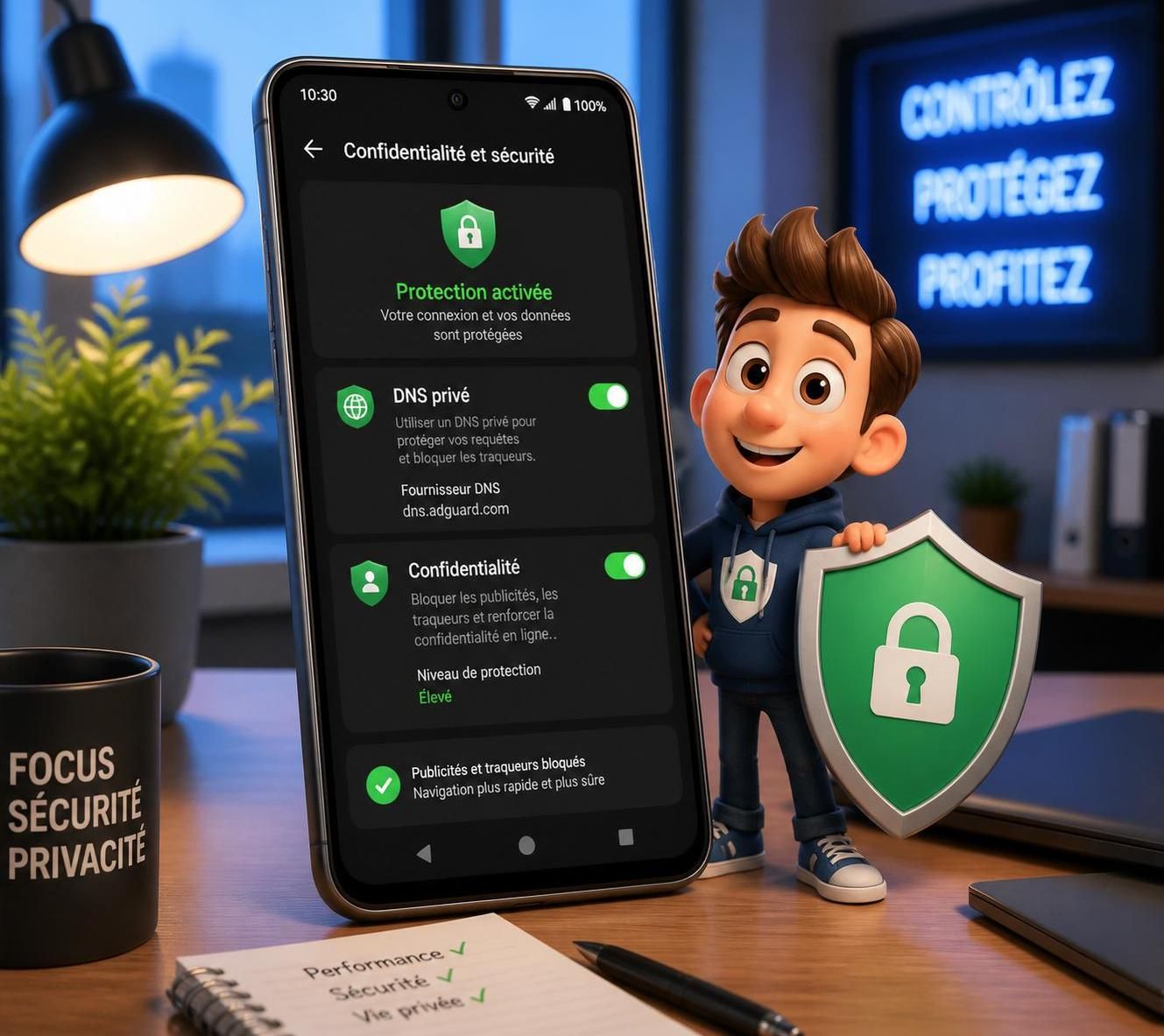
DNS privés et filtrage réseau : la méthode la plus discrète pour bloquer publicités
Le DNS privé agit comme un vigile : il filtre en amont les domaines connus pour diffuser des publicités ou tracer massivement. Avantage clé : aucun ajout d’app, zéro impact sur l’interface Android, et une amélioration nette de la sécurité mobile. Pour une TPE, c’est le meilleur ratio effort/bénéfice. Léa a choisi un résolveur spécialisé, puis a créé une configuration par profil d’usage : stricte pour la navigation perso, plus souple pour certains outils marketing.
Choisir un fournisseur crédible et paramétrer proprement
Deux approches dominent. Option “plug-and-play” : un fournisseur avec listes prédéfinies pour le filtrage contenu. Option “granulaire” : un service qui te laisse composer tes propres filtres (catégories d’annonces, trackers, malwares). L’intérêt est double : mieux tenir les coûts data et réduire le bruit publicitaire. Dans la plupart des cas, un simple nom d’hôte DNS privé suffit. Pour une configuration avancée, un tableau de bord web permet d’observer le trafic, d’ajouter des exceptions (whitelist) et d’affiner les blocages.
Impact business : performances, data et conformité
Sur mobile, les scripts publicitaires et d’analytics pèsent parfois plus de 40 % du poids d’une page. En les coupant à la source, le temps de chargement baisse et la consommation data suit. Dans l’équipe de Léa, la navigation interne aux outils cloud a gagné près d’une seconde en moyenne par page, un delta qui s’additionne vite à l’échelle d’un trimestre. Autre bénéfice : une empreinte data plus maîtrisée, utile quand des collaborateurs travaillent en 4G/5G partagée.
Métriques à surveiller et cas limite
Surveille trois indicateurs : temps de chargement perçu, data consommée par mois, nombre d’événements bloqués. Si un site critique ne se charge pas (ex. portail bancaire), ajoute une exception côté DNS ou utilise un navigateur secondaire pour ce domaine. L’objectif n’est pas de “casser le web”, mais de reprendre la main. Quand Léa a dû accéder à une plateforme vidéo sponsorisée, un simple passage en liste blanche a suffi.
| Méthode | Installation requise | Niveau | Où ça bloque ? | Points forts | Limites |
|---|---|---|---|---|---|
| DNS privé (ex. résolveur spécialisé) | Aucune app | Facile | Réseau (toutes apps) | Discret, efficace, gain data | Exceptions à gérer, dépend du fournisseur |
| Navigateur avec bloqueur natif | Aucune app additionnelle | Facile | Web uniquement | Simple, contrôles fins | N’agit pas dans les apps |
| Firefox + extension de blocage | Extension dans le navigateur | Intermédiaire | Web (profil dédié) | Très puissant, personnalisable | Peut casser certains lecteurs vidéo |
| Routeur/Pi-hole/AdGuard Home | Boîtier ou serveur local | Avancé | Réseau entier | Centralisé, multi-appareils | Maintenance minimale requise |
Le DNS privé est la pierre angulaire d’une stratégie “sans friction”. Il neutralise une grande partie du bruit publicitaire avant qu’il n’atteigne les apps, tout en restant compatible avec des exceptions intelligentes pour soutenir les éditeurs que tu apprécies.
Si tu préfères un guide vidéo pas à pas, cherche un tutoriel récent qui montre l’ajout d’un nom d’hôte DNS privé et la création d’exceptions de domaines. La mise en place prend moins de deux minutes et produit des effets immédiats sur la vitesse d’affichage.
Naviguer avec un bloqueur natif : Chrome, Brave, Firefox, Samsung Internet
Un navigateur bien réglé est une arme de précision. Chrome applique déjà des standards anti-formats abusifs, mais des alternatives vont plus loin. Brave intègre un bloqueur natif avec options anti-tracking et durcissement de la confidentialité. Firefox autorise des extensions puissantes, dont uBlock Origin, pour une approche chirurgicale du blocage. Samsung Internet propose des “content blockers” officiels. Cette pluralité permet d’adapter l’arsenal à chaque usage, sans tomber dans le piège de l’app inconnue.
Paramètres navigateur à vérifier en priorité
Trois volets essentiels : bloquer les pop-ups/redirections, restreindre les notifications aux seuls sites de confiance, activer un niveau élevé de protection anti-tracking. Sur Firefox, un mode “Strict” coupe une grande partie des traceurs. Sur Brave, le “Shields” affiche clairement ce qui est bloqué. Utilise la navigation privée pour les recherches sensibles, évite l’historique inutile, et élimine le fingerprinting quand c’est possible. Ces gestes suffisent souvent à réduire l’intrusion de 60 à 80 % sur le web mobile.
Cas d’usage : un navigateur par mission
Stratégie d’initié : un navigateur “travail” verrouillé pour la performance et la sobriété, et un navigateur “perso” plus tolérant pour soutenir certains médias. Léa a choisi Brave pour sa prospection (rapide, minimaliste) et Firefox pour la veille tech avec uBlock, en ajoutant en liste blanche les sites de référence qu’elle souhaite rémunérer par la publicité non intrusive. Résultat : productivité au rendez-vous, et écosystème éditorial respecté.
Exemple d’évaluation sur un site à forte pression publicitaire
Teste tes réglages sur une page riche en encarts et scripts. Par exemple, un solitaire en ligne moderne peut illustrer l’impact des bloqueurs et des DNS privés : latence réduite, interface plus claire, consommation data en baisse. Si un composant essentiel ne se charge pas (ex. un bouton “Jouer”), détends le filtre pour ce domaine ou bascule temporairement en mode standard.
Les vidéos pédagogiques montrent comment affiner les listes, créer des règles de filtrage simples, et restaurer des fonctionnalités rompues par excès de zèle. Tu gardes le volant, sans te noyer dans la complexité.
Bloquer à la source pour toute la maison ou l’entreprise : routeur, Pi‑hole et AdGuard Home
Quand plusieurs appareils cohabitent (équipe, famille, parc pro), le blocage au niveau du routeur ou d’un serveur local devient pertinent. Objectif : filtrer avant que le trafic n’atteigne les smartphones, sans modifier chaque Android manuellement. Deux solutions populaires : Pi-hole et AdGuard Home. Elles s’installent sur un micro-ordinateur type Raspberry Pi, un NAS compatible ou une VM légère.
Pourquoi c’est puissant
Ce modèle centralise le filtrage contenu. Tu définis des listes, des exceptions, et tu obtiens des statistiques réseau précises : domaines les plus bavards, pics de requêtes, tentatives de suivi bloquées. Dans un coworking que suit Léa, l’activation d’un filtrage DNS central a fait chuter le temps de chargement moyen de sites médias, tout en améliorant la stabilité du Wi‑Fi. Côté sécurité mobile, la réduction des domaines à risques a divisé par deux les alertes liées à des redirections douteuses.
Mise en œuvre sans frictions inutiles
Démarre par un proof of concept : installe Pi-hole sur un Raspberry Pi, branche-le au réseau, déclare-le comme DNS primaire sur le routeur. Observe durant une semaine : volume d’annonces bloquées, sites cassés, plaintes des utilisateurs. Ajoute ensuite des listes spécialisées (publicité vidéo, traqueurs sociaux) et des whitelists pour les plateformes métier. Si la maintenance te rebute, opte pour un routeur intégrant nativement un filtrage DNS ou un abonnement managé.
Limites et garde-fous
Le blocage réseau ne voit pas tout : certains SDK publicitaires embarqués dans des apps utilisent des domaines partagés avec des services légitimes. Le risque : bloquer trop large. Garde un canal de contournement : un second DNS en secours, ou un profil mobile sans filtrage pour tests. Documente la façon de lever le blocage sur demande, c’est un atout pour l’adoption interne. Ici encore, la philosophie : filtrer intelligemment, pas aveuglément.
Cette approche “infrastructure” reste cohérente avec l’ambition “sans application douteuse”. Tu ne touches pas au smartphone, tu renforces la qualité d’ensemble et tu gardes la maîtrise. C’est un investissement initial minime pour une tranquillité durable.
Bonnes pratiques, éthique et dépannage : reprendre la main sans casser l’écosystème
Bloquer ne suffit pas ; il faut le faire proprement. D’abord, évite les promesses miracles des stores parallèles. Si tu ajoutes un outil, choisis une référence reconnue, open source si possible, ou disponible sur Play Store/Galaxy Store. Les solutions comme AdGuard (version officielle), Blokada, ou un navigateur type Adblock Browser sont des options plus sûres si tu as besoin d’aller au-delà des réglages natifs. Mais la ligne directrice demeure : commence par les solutions “système” et paramètres navigateur.
Checklist d’hygiène numérique
- Permissions : audite tous les mois. Coupe l’accès au micro/appareil photo/contacts aux apps qui n’en ont pas besoin.
- Mises à jour : garde Android et le navigateur à jour pour profiter des nouveaux mécanismes anti-tracking.
- Notifications : supprime celles qui n’apportent aucune valeur. Moins de sollicitations, plus de concentration.
- Whitelists : autorise la pub sur les médias que tu veux soutenir. C’est un vote économique, pas une abdication.
- Tests : si un site casse, teste sans DNS privé et sur un autre navigateur pour isoler la cause.
Éthique et relation aux créateurs
Couper la pub ne signifie pas tourner le dos aux éditeurs. Les formats respectueux, légers, contextuels ont toute leur place. Autorise-les sur tes sites de confiance. Sur les plateformes que tu consultes régulièrement, pense aussi aux alternatives : abonnement raisonnable, newsletter, ou parrainage. Une publicité bien faite informe et finance le contenu ; l’objectif est d’extirper l’abusif, pas de pénaliser l’information.
Cas pratique : incident, diagnostic, résolution
Un lecteur vidéo refuse de démarrer ? Étapes : 1) passe le site en liste blanche côté DNS, 2) recharge en navigation privée, 3) désactive provisoirement le niveau de protection strict du navigateur, 4) si nécessaire, utilise un navigateur secondaire sans extension pour ce domaine. Note la solution dans une base interne : lors du prochain incident, le correctif sera immédiat.
Enfin, protège tes actifs numériques. Avant un grand ménage d’apps, assure une sauvegarde locale/cloud. En cas de suppression malheureuse, cet article pratique sur récupérer des photos supprimées sur Android peut t’éviter un vrai stress. L’objectif reste le même : efficacité, sérénité, contrôle.
Le mot d’ordre est clair : privilégier des mécanismes natifs, lisibles et réversibles. C’est la seule façon durable de conjuguer confort utilisateur, protection vie privée et performance business.
Android dispose-t-il d’un bloqueur de publicités intégré ?
Android ne propose pas d’AdBlock système. Chrome filtre certains formats abusifs selon les standards Better Ads, mais son efficacité reste limitée. Pour aller plus loin sans installer d’app douteuse, active un DNS privé et renforce les paramètres de ton navigateur.
Comment bloquer complètement les pubs dans les apps ?
Sans root, un DNS privé réduit déjà une grande partie des annonces dans les apps. Pour un blocage plus poussé, utilise un navigateur avec bloqueur natif pour le web et, si besoin, une solution réputée (ex. AdGuard officiel) en complément. Évite tout sideloading à risque.
Est-ce que la navigation privée suffit à protéger la vie privée ?
La navigation privée efface l’historique local, mais ne bloque pas à elle seule le tracking en ligne. Combine-la avec un niveau de protection anti-tracking élevé et, idéalement, un DNS privé pour une meilleure protection vie privée.
Le filtrage DNS peut-il casser des sites ?
Oui, certains domaines partagés par la pub et des services légitimes peuvent être bloqués. Solution : ajouter des exceptions (whitelist), assouplir le niveau de filtrage pour ce site, ou utiliser un navigateur secondaire ponctuellement.
Pourquoi soutenir certains sites en les mettant en liste blanche ?
La publicité finance une partie des contenus de qualité. Autoriser des formats non intrusifs sur des médias de confiance maintient un modèle économique plus sain, sans renoncer à filtrer les abus ailleurs.