

Configurer une messagerie robuste n’est pas un luxe, c’est une assurance productivité. Quand les échanges pro et perso se mélangent, centraliser chaque compte email dans Thunderbird simplifie la vie et réduit les frictions du quotidien. L’enjeu réel n’est pas l’outil, mais la mécanique invisible qui le rend fiable : paramètres corrects, sécurité renforcée, sauvegardes automatiques, et quelques réglages intelligents. En quelques minutes, tu peux passer d’un patchwork de boîtes dispersées à une console de communication unifiée ; et ce gain ne se mesure pas qu’en clics économisés, mais en décisions prises plus vite et en erreurs évitées. Le cœur de ce guide : installer proprement sous Windows, ajouter chaque compte avec la bonne méthode (auto-config ou manuel), verrouiller la sécurité (oAuth2, SSL/TLS, 2FA), structurer les flux (IMAP, filtres, identités), puis industrialiser les sauvegardes. Autrement dit : aller droit au but, sans jargon. Car oui, l’email n’a rien d’un dinosaure du web ; bien paramétré, il reste le canal le plus sous-estimé du marketing et du business moderne. Et Thunderbird, open source et éprouvé, en est l’un des meilleurs copilotes.
- Installer depuis thunderbird.net et choisir l’installation « Standard » sous Windows pour démarrer vite et bien.
- Préférer IMAP pour synchroniser la messagerie sur tous les appareils et éviter les doublons.
- Activer oAuth2 pour Gmail et Microsoft ; utiliser des mots de passe d’application quand c’est requis (Orange, Yahoo, etc.).
- Vérifier les ports : IMAP 993 (SSL/TLS), POP3 995 (SSL/TLS), SMTP 465 (SSL/TLS) ou 587 (STARTTLS).
- Sauvegarder le profil Thunderbird régulièrement et chiffrer les copies sensibles.
- Personnaliser les identités, signatures et filtres pour fluidifier l’envoi et prioriser les emails utiles.
Installer Thunderbird sur Windows : téléchargement officiel, configuration initiale et contrôles indispensables
La première décision conditionne la fiabilité de toute la chaîne : télécharge Thunderbird depuis le site officiel (thunderbird.net). Les exécutables tiers promettent rarement un gain, et peuvent au contraire introduire des risques de sécurité ou des lenteurs au démarrage. Sous Windows, l’assistant détecte ton environnement et propose une installation « Standard ». Ce choix convient à 99 % des cas : intégration au menu Démarrer, association des extensions de messagerie, mise à jour automatique discrète. L’autorisation Windows lors du premier lancement est normale ; valide-la pour permettre au client de se connecter aux serveurs de messagerie.
Ce qui fait gagner du temps ensuite, c’est d’anticiper les éléments clés : adresses exactes, modes d’authentification, ports, et niveau de chiffrement. Ton futur toi te remerciera : pas de ping-pong avec l’IT, pas d’allers-retours dans les réglages avancés. Dès l’ouverture, Thunderbird te propose d’ajouter un compte email. Ne te précipite pas : si tu utilises Gmail, Outlook.com ou Office 365, prépare l’accès oAuth2 et, côté fournisseur, active la double authentification pour verrouiller la chaîne.
Dans les environnements multi-marques (Gmail pour le marketing, Exchange Online pour la direction, un domaine personnalisé pour le support), l’outil brille : une seule interface, des identités par flux, et des boîtes unifiées si nécessaire. Le résultat : tu traites d’abord la valeur, pas les interfaces.
Les ports et la sécurité réseau : le socle à respecter
Les erreurs « serveur non joignable » proviennent souvent d’un paramètre de port ou de chiffrement incorrect. Voici la base compatible avec la plupart des hébergeurs sérieux :
| Protocole | Port recommandé | Type de sécurité | Usage |
|---|---|---|---|
| IMAP | 993 | SSL/TLS | Synchronisation multi‑appareils |
| POP3 | 995 | SSL/TLS | Import local des messages |
| SMTP | 465 | SSL/TLS | Envoi sécurisé |
| SMTP (submission) | 587 | STARTTLS | Soumission avec authentification |
Astuce d’insider : si ton antivirus inspecte le trafic chifré, il peut bloquer l’IMAP sur 993. Dans ce cas, autorise Thunderbird dans l’antivirus et le pare-feu, puis relance l’application. Autre point critique : sur les réseaux d’entreprise, une politique proxy peut filtrer SMTP 465 ; bascule sur 587/STARTTLS pour contourner le blocage tout en restant sécurisé.
Étapes d’installation fluides et contrôlées
1) Télécharge depuis le site officiel ; 2) Lance l’installation « Standard » ; 3) Ouvre Thunderbird et autorise la connexion sortante ; 4) Ajoute un compte avec l’auto‑configuration ; 5) Vérifie les paramètres détectés ; 6) Envoie un email test à une autre adresse. Si l’assistant trouve tout automatiquement (cas fréquent pour Gmail et Microsoft), tu es opérationnel en moins de cinq minutes. Dans le cas d’un domaine pro chez un hébergeur (OVH, IONOS, Infomaniak, Gandi), la configuration manuelle prend quelques minutes de plus, mais assure une maîtrise totale.
À ce stade, l’installation n’est qu’un levier. L’impact se joue dans la configuration des comptes et la sécurité, prochain arrêt de ce guide. La règle d’or : une messagerie performante commence par une base propre et un chiffrement systématique.
Ajouter un compte email dans Thunderbird : auto‑config, oAuth2 et cas particuliers pro
Une force de Thunderbird : son moteur d’auto‑configuration. Tu renseignes nom, adresse et mot de passe ; l’assistant interroge une base maintenue par la communauté et détecte les bons serveurs en IMAP/SMTP. Pour Gmail et Microsoft, le flux passe en oAuth2 : authentification via la page officielle du fournisseur, sans stocker le mot de passe dans le client. C’est plus sûr et largement recommandé. Chez Yahoo, l’auto‑config marche souvent, mais un mot de passe d’application peut être exigé. Chez Orange, l’accès IMAP externe doit être autorisé et un mot de passe dédié reste la meilleure pratique.
Pour les boîtes pro, deux scénarios dominent. 1) Suite collaborative (Exchange Online) : l’auto‑config gère la partie Microsoft, mais veille au choix IMAP pour la réception et SMTP authentifié pour l’envoi, avec oAuth2 si disponible. 2) Domaine personnalisé (OVH, IONOS, Infomaniak, Gandi) : récupère les paramètres exacts chez l’hébergeur, notamment le nom d’utilisateur complet (adresse entière), les ports, et le chiffrement. Exemple Infomaniak : IMAP mail.infomaniak.com:993 en SSL, SMTP mail.infomaniak.com:587 en STARTTLS, authentification obligatoire.
Procédure type en configuration manuelle
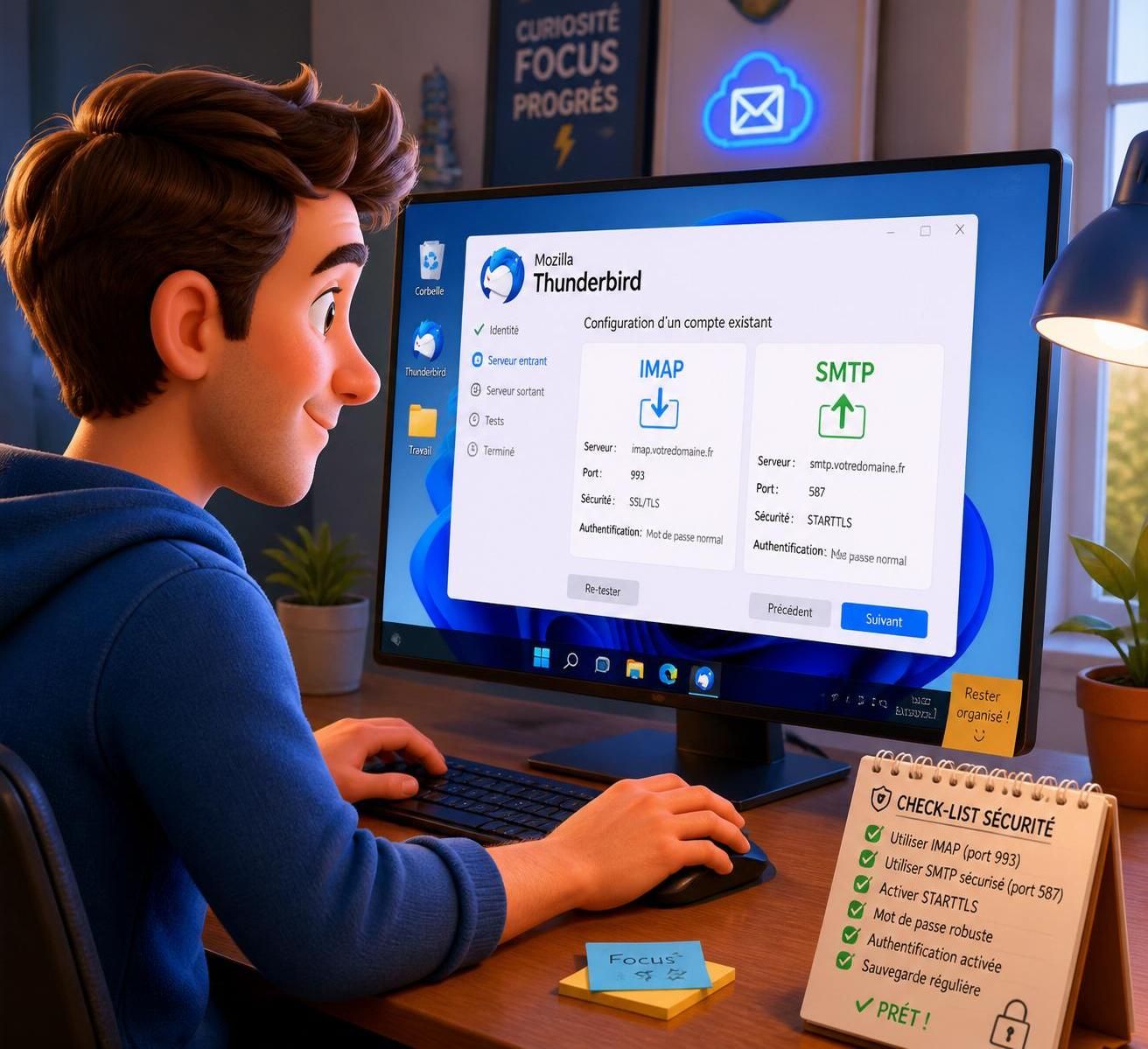
Quand l’auto‑config échoue, bascule en manuel. Sélectionne IMAP si tu veux synchroniser dossiers et statuts de lecture entre PC, smartphone et webmail. Renseigne le serveur entrant (souvent imap.domaine.tld ou mail.hébergeur.com), port 993, sécurité SSL/TLS. Pour l’envoi, SMTP 465 en SSL/TLS ou 587 en STARTTLS. Méthode d’authentification : mot de passe normal, sauf indication contraire. Teste ensuite l’envoi et la réception ; si l’envoi échoue, coche « utiliser les mêmes paramètres que le serveur entrant » dans la section SMTP ou resaisis l’utilisateur complet.
Cas particuliers à connaître : Proton Mail nécessite le Bridge pour exposer un IMAP local. Chez certains FAI, l’accès depuis l’étranger requiert une activation spécifique. Et dans les organisations avec politiques strictes, le port 465 peut être filtré ; utilise 587/STARTTLS.
Pour approfondir et visualiser les étapes clés, une recherche vidéo ciblée peut accélérer la prise en main.
Si tu relies également des comptes webmail historiques, profite de ressources complémentaires pour sécuriser l’accès et harmoniser tes pratiques. Par exemple, ce guide sur accéder au webmail Orange rappelle les points de vigilance sur les mots de passe d’application. Et si une adresse Microsoft traîne encore, ce pas‑à‑pas pour se connecter à une boîte Hotmail/Outlook en 2026 t’aidera à valider que tout est propre côté fournisseur avant de finir la configuration côté client.
Une configuration qui tient dans le temps respecte une règle simple : toujours authentifier de manière forte, toujours chiffrer en transit. C’est cette discipline qui transforme un client léger en tour de contrôle fiable.
Paramètres avancés et productivité : IMAP vs POP3, filtres, signatures, identités et vues efficaces
Le choix IMAP ou POP3 n’est pas qu’une question technique, c’est un arbitrage d’organisation. IMAP conserve les messages côté serveur et synchronise les états entre tes appareils ; indispensable si tu alternes entre portable et mobile. POP3 rapatrie tout en local ; utile dans des environnements déconnectés ou pour archiver, mais risqué si plusieurs machines consultent la même boîte. Pour les indépendants, équipes hybrides et agences, IMAP reste la voie royale : moins de conflits, pas de doubles réponses, et un historique unifié. Le secret : une hiérarchie de dossiers claire et des règles automatiques qui classent à la volée.
Dans Thunderbird, les filtres par compte font le gros du travail. Crée des règles par expéditeur, domaine, objet ou mots‑clés ; déplace dans « À traiter », « Clients », « Presse », « Factures ». Ajoute un filtre « VIP » pour les expéditeurs stratégiques, avec un tag de couleur et une alerte sonore spécifique. Résultat : la boîte de réception n’est plus une pile, c’est un flux priorisé. Combine avec l’archive par année pour alléger la charge mentale. Les vues rapides (non lus, marqués, étiquettes) aident à focuser pendant les pics d’activité.
Identités, signatures et modèles : soigner la forme sans perdre du temps
Une messagerie professionnelle se reconnaît à la cohérence visuelle. Paramètre des identités par rôle (support@, sales@, presse@) avec signature HTML distincte, liens légaux et coordonnées. Ajoute une adresse de réponse différente si nécessaire (ex. no‑reply pour les envois automatisés, mais attends‑toi à des retours manqués). Les modèles d’email évitent la répétition sur les relances commerciales ou les confirmations. Couplés aux variables (prénom, entreprise), ils accélèrent sans déshumaniser. Et si tu animes une marque, l’alignement avec les canaux sociaux et le site compte aussi ; ce guide pour créer un site web professionnel donnera une cohérence globale à tes signatures et domaines.
Ne néglige pas l’ergonomie. Les thèmes clair/sombre et la vérification orthographique diminuent la fatigue. Les colonnes personnalisées (taille, étiquettes, pièces jointes) donnent une vue de contrôle. Un détail qui change tout : afficher le champ « Répondre à » et « Organisation » dans les têtes de message pour éviter les mauvaises identités à l’envoi.
Automatisations à faible risque et gains mesurables
Quelques micro‑réglages produisent un ROI immédiat : planifie l’envoi différé pour atteindre tes cibles aux bons horaires, active l’auto‑enregistrement des brouillons pour éviter la perte de contenu, et regroupe l’affichage conversationnel pour suivre un fil sans dispersion. Pour les équipes, partage un même dossier IMAP « Ressources » avec gabarits, assets et réponses types ; tu transformes le courrier en base de connaissances partagée. Et si tu gères des domaines chez différents prestataires, garde sous la main ces références : guide Gandi webmail 2026 et tutoriel pour accéder à la messagerie IONOS depuis le web. Elles aident à valider les accès côté fournisseur quand un doute surgit.
Une boîte qui travaille pour toi ne dépend pas d’un hack magique ; c’est la somme de micro‑décisions bien posées. Avec IMAP, des filtres propres et des identités nettes, tu t’offres une messagerie qui accélère ton business au lieu de le freiner.
Sécurité, sauvegardes et conformité : verrous modernes pour une messagerie sans mauvaise surprise
En 2026, la sécurité de la messagerie n’est plus un sujet périphérique ; c’est un pilier de la continuité d’activité. Le duo gagnant : chiffrement systématique en transit (SSL/TLS, STARTTLS) et authentification forte côté fournisseur (2FA, oAuth2). Dans Thunderbird, assure‑toi que chaque serveur entrant et sortant utilise un canal chiffré ; aucun compromis. Côté fournisseurs, active la double authentification partout où c’est possible, puis génère des mots de passe d’application pour les services qui l’exigent. Résultat : même si un appareil est compromis, l’accès aux boîtes est beaucoup plus difficile.
Reste un angle trop souvent négligé : les sauvegardes du profil. Le dossier de profil Thunderbird regroupe messages (selon IMAP/POP), carnets d’adresses, comptes, filtres, modules. Programme une copie régulière vers un stockage externe chiffré. Idéalement, 3‑2‑1 : trois copies, deux supports, un hors site. Teste la restauration une fois par trimestre sur une machine secondaire ou un compte Windows de test. Un backup non testé est un pari, pas une assurance.
Procédure de sauvegarde et restauration rapide
– Localise le dossier de profil depuis le menu Aide > Informations de dépannage > Dossier de profil > Ouvrir le dossier. Ferme Thunderbird. Copie l’intégralité du dossier vers un espace sécurisé (NAS, OneDrive Entreprise, disque externe chiffré). – Pour restaurer : remplace le dossier sur la nouvelle machine, installe la même version ou supérieure de Thunderbird, puis ouvre l’application. En IMAP, la resynchronisation complète peut prendre du temps ; laisse tourner jusqu’à stabilisation. En POP3, vérifie le paramètre « laisser les messages sur le serveur » pour éviter les doublons.
Pour l’hygiène quotidienne, adopte ces réflexes : sépare les identités sensibles sur des profils distincts, nettoie les modules inactifs, vide régulièrement la corbeille et les éléments indésirables, et surveille la taille des index. Un profil allégé démarre plus vite et tombe moins souvent en panne.
Besoin d’un accompagnement visuel pour verrouiller ces réglages ? Une recherche vidéo ciblée peut accélérer l’audit sécurité.
Enfin, pense conformité : si tu traites des données clients, documente les contrôles mis en place (chiffrement, 2FA, sauvegardes), note les prestataires impliqués (hébergeur mail, stockage), et tiens un journal des accès sensibles. L’email n’est pas une zone grise ; c’est souvent la porte d’entrée. Les organisations qui s’en sortent le mieux traitent la messagerie comme un système d’information à part entière, pas comme une simple application. C’est la différence entre subir et piloter.
Dépannage intelligent : erreurs SMTP/IMAP, mots de passe d’application, proxy et quotas
Un paramétrage bien fait réduit 80 % des incidents. Pour le reste, une méthode claire évite d’y passer la journée. Commence par le Mode sans échec de Thunderbird (désactive les modules), puis vérifie les journaux d’activité (Outils > Gestionnaire d’activité) : ils indiquent souvent le point de rupture. Si l’envoi échoue, cible d’abord l’SMTP : un 535 (auth échouée) pointe vers un identifiant ou mot de passe erroné, un 454/550 vers une politique anti‑spam (expéditeur non autorisé, IP bloquée). Solution : authentification obligatoire, port correct (465/SSL ou 587/STARTTLS), et identifiant complet (adresse entière).
Si la réception cale, regarde l’IMAP 993 et la politique de l’antivirus. Les timeouts récurrents trahissent souvent un proxy ou une inspection TLS. Sur réseau d’entreprise, demande l’ouverture des flux nécessaires ou utilise 587/STARTTLS pour l’envoi. Côté mobile, un VPN trop agressif peut ralentir la synchronisation ; teste en le coupant temporairement. Quand tout semble correct mais que l’accès reste refusé, pense « mot de passe d’application » : de nombreux fournisseurs l’exigent désormais pour les clients tiers.
Autre classique : le quota. Une boîte IMAP saturée bloque la réception. Archive les messages volumineux, purge la corbeille et les indésirables, et compresse les dossiers pour régénérer les index. Si l’envoi est bloqué par politique anti‑spam, vérifie la réputation du domaine et l’alignement SPF/DKIM/DMARC ; même côté client, ça compte : si tu envoies depuis sales@tondomaine mais que le serveur sortant n’est pas autorisé, de nombreux filtres couperont le message.
Checklist rapide de diagnostic
- Tester le webmail du fournisseur pour valider l’identifiant et la 2FA. Utile : le guide Gandi webmail et l’accès IONOS pour comparer client vs navigateur.
- Comparer 465/SSL et 587/STARTTLS pour l’envoi, selon la politique réseau.
- Désactiver temporairement l’antivirus mail pour lever un doute sur l’inspection TLS.
- Vérifier le nom d’utilisateur : adresse complète exigée dans 99 % des cas pro.
- Régénérer les index d’un dossier récalcitrant : clic droit > Propriétés > Réparer.
Si tu configures pour un hébergeur tiers, garde sous la main les paramètres officiels ; un détail comme « authentification SMTP obligatoire » fait souvent toute la différence. Et souviens‑toi : une configuration claire, documentée et testée, vaut mieux qu’un dépannage improvisé à 23 h.
Transformer Thunderbird en hub opérationnel : calendriers, modules, workflows et leviers business
Une messagerie solide n’est qu’un point de départ. Pour soutenir la croissance, transforme Thunderbird en hub : calendrier, tâches, contacts synchronisés, intégrations avec CRM et outils marketing. Le module calendrier (natif ou via add‑on) synchronise réunions et rappels. En reliant les invitations ICS/CalDAV, tu réduis les frictions avec les partenaires qui utilisent Google Workspace ou Microsoft 365. Côté ventes, l’extension de suivi des ouvertures (à manier avec éthique) donne un signal utile pour cadencer une relance. Et si tu opères une marque, aligne le canal email avec tes espaces sociaux ; ce guide sur créer une page Facebook pro peut compléter la boucle d’acquisition.
La vraie optimisation n’est pas d’additionner les outils, mais de définir un workflow clair. Exemple concret : l’agence Studio Nova gère trois boîtes (support, ventes, facturation). Les tickets entrants sont tagués et redistribués par filtres vers « À traiter aujourd’hui », « À déléguer », « À valider ». Les réponses standard partent via modèles, les exceptions passent en réunion hebdo via le calendrier. Temps gagné : –30 % sur le traitement moyen, taux de réponse monté à 95 % sous 24 h. Moralité : une règle explicite vaut dix hacks temporaires.
Bonnes pratiques pour scaler sans fragiliser
– Définis un SLA interne : temps maximal avant première réponse, relances programmées. – Encadre la sécurité : 2FA partout, pas de modules exotiques, revue trimestrielle des accès. – Centralise la connaissance : modèles, glossaire, réponses validées accessibles par tous. – Mesure et ajuste : utilise des tags pour suivre l’origine des demandes (site, réseaux, partenaires) et réalloue le temps d’équipe en conséquence. – Prévois un plan de continuité : profil secondaire prêt à l’emploi, sauvegardes vérifiées, procédure imprimée en cas de panne majeure.
Un dernier mot côté business : l’email reste le canal avec le meilleur rapport coût/impact quand il est bien ciblé. Thunderbird, bien configurer, devient un accélérateur de revenus silencieux ; il n’est pas là pour « briller », mais pour faire avancer.
Pourquoi choisir IMAP plutôt que POP3 dans Thunderbird ?
IMAP garde les messages sur le serveur et synchronise les états (lus, archivés, étiquettes) entre tous tes appareils. C’est idéal si tu alternes entre PC, mobile et webmail. POP3 télécharge en local ; utile pour l’archivage hors ligne, mais source de conflits si plusieurs appareils consultent la même boîte.
Comment activer une authentification plus sûre pour Gmail et Outlook ?
Utilise oAuth2 : lors de l’ajout du compte, Thunderbird ouvre la page officielle Google ou Microsoft. Connecte‑toi avec 2FA activée. Le client reçoit un jeton d’accès sans stocker ton mot de passe.
Quels sont les ports SMTP/IMAP recommandés ?
IMAP 993 en SSL/TLS pour la réception, SMTP 465 en SSL/TLS ou 587 en STARTTLS pour l’envoi. POP3 995 en SSL/TLS si tu choisis ce protocole.
Comment sauvegarder mon profil Thunderbird sous Windows ?
Depuis Aide > Informations de dépannage, ouvre le dossier de profil, ferme Thunderbird puis copie ce dossier vers un stockage externe chiffré. Pour restaurer, remplace le dossier sur la nouvelle machine et relance l’application.
Que faire si l’envoi échoue avec une erreur d’authentification ?
Vérifie le port (465/SSL ou 587/STARTTLS), l’option « authentification obligatoire », et l’utilisateur (adresse complète). Si le fournisseur l’exige, crée un mot de passe d’application.