

En bref
- Objectif — voir le mot de passe WiFi d’un réseau enregistré sous Windows 11/10 sans installer de logiciel.
- Méthodes — paramètres réseau (Wi-Fi > Gérer les réseaux connus), propriétés réseau via Centre Réseau et partage, et invite de commandes avec netsh.
- Sécurité WiFi — ne récupère la clé que pour les réseaux où tu as un droit d’accès; privilégie le partage par QR code et la rotation régulière des clés.
- Productivité — accélère l’onboarding d’appareils, évite la réinitialisation du routeur et maintient le rythme en télétravail.
Le besoin est simple mais fréquent: un nouvel appareil à connecter, un collègue en déplacement, une TV à appairer, et le mot de passe WiFi s’est perdu en chemin. Bonne nouvelle: si ton PC s’est déjà connecté, Windows a mémorisé le SSID et la clé. Le défi n’est donc pas de « hacker » quoi que ce soit, mais de naviguer les bons écrans pour retrouver l’information rapidement, sans compromettre la sécurité. Dans l’écosystème Windows 11, plusieurs portes existent: les Paramètres, le Centre Réseau et partage, les connexions réseau historiques, et l’incontournable invite de commandes. Chaque voie a ses forces: simplicité pour l’interface graphique, granularité et automatisation pour netsh. L’enjeu, en 2026, n’est plus de « bidouiller », mais d’industrialiser des gestes numériques propres, traçables, compatibles avec des environnements pro parfois stricts. Les directions IT le savent: mieux vaut un process clair que des rustines. Récupérer la clé n’est qu’une étape; la partager correctement, la faire tourner au bon rythme et la relier à de vrais usages (guests, IoT, bureaux hybrides) fait la différence entre un réseau sans fil solide et une passoire. Le guide qui suit priorise donc la méthode courte, la sécurité explicite, et des astuces « insider » pour gagner du temps sans perdre le contrôle.
Voir le mot de passe WiFi sur Windows 11/10: enjeux, cadre légal et productivité
La promesse paraît triviale: voir le mot de passe WiFi d’un réseau sans fil déjà connu de ton PC. En pratique, c’est un vrai levier d’efficacité. Les équipes nomades, les indépendants et les PME jonglent avec des parcs hétérogènes: laptops, smartphones, écrans connectés, imprimantes et objets IoT. À chaque nouvel équipement, la même friction: où est la clé? Quand on sait que beaucoup de foyers et d’entreprises ont allongé la complexité des mots de passe depuis 2023, la récupération locale sur Windows devient la voie royale. Pas de détour par le routeur, pas de reset brutal, pas d’interruption d’activité.
Reste la ligne jaune à ne pas franchir. Oui, Windows conserve la clé si tu t’es déjà connecté — c’est précisément ce qui rend la manœuvre possible. Non, tu ne dois pas t’en servir pour accéder à des réseaux tiers sans autorisation. Le droit d’accès prime. Le rappel peut sembler austère, mais il protège aussi ta propre conformité (RGPD côté entreprise, chartes numériques internes, responsabilité contractuelle pour les freelances). Moral de l’histoire: la bonne pratique, c’est la transparence. En contexte pro, note qui a la clé, comment elle est stockée et à qui elle est partagée.
Sur le plan opérationnel, trois scénarios se détachent. D’abord, tu es actuellement connecté au réseau: tu peux afficher la clé en quelques clics via les propriétés réseau ou le Centre Réseau et partage. Ensuite, tu n’es pas connecté, mais le réseau enregistré existe dans Windows: la section « Gérer les réseaux connus » des paramètres réseau est idéale. Enfin, tu joues la carte de l’invite de commandes ou de PowerShell: netsh te donne la liste complète des profils et le contenu de la clé en clair, parfait pour les environnements gérés ou documentés.
La sécurité n’est pas un bloc monolithique; elle est faite de petits choix pragmatiques. Partager la clé par SMS? Risqué. Préférer un QR code temporaire ou un partage de proximité iOS/Android? Mieux. Mettre en place un réseau invité avec TTL de mot de passe? Encore mieux. À ce titre, créer rapidement un visuel scannable pour une salle de réunion évite l’oral approximatif et les erreurs de frappe. Pour aller plus loin dans une logique d’usages du quotidien, l’automatisation de tâches récurrentes (afficher, sauvegarder, tourner les clés) renforce l’hygiène numérique. Et pour les indépendants très mobiles, consolider ces pratiques avec une checklist « bureau nomade » multiplie les gains. La conclusion opérationnelle est limpide: récupérer la clé n’est pas une fin, c’est un accélérateur de flux.
Un dernier mot sur l’écosystème: si la norme WPA3 se généralise, la logique d’accès sous Windows reste stable. Tu retrouves la clé tant que le profil a été enregistré et que tu disposes des droits administrateur nécessaires. Côté performance, l’option netsh tient toujours la corde pour l’inventaire rapide. Savoir l’utiliser, c’est déjà se placer un cran au-dessus dans la maîtrise de ton poste. En clair: maîtrise la manœuvre, et tu supprimes un irritant récurrent du quotidien numérique.
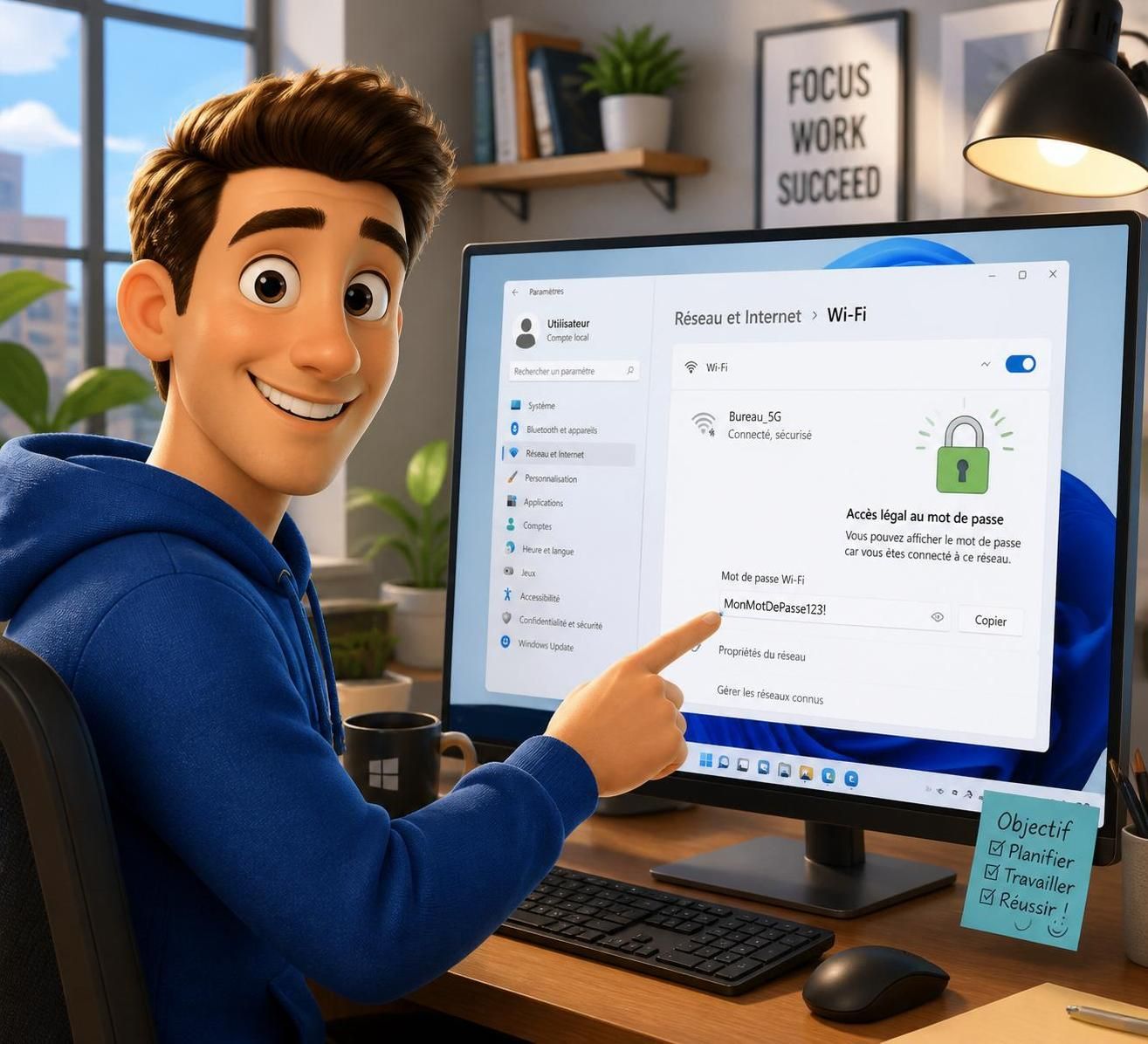
Méthodes graphiques Windows pour afficher un mot de passe WiFi enregistré
Paramètres réseau Windows 11: récupérer la clé depuis Gérer les réseaux connus
La méthode la plus directe passe par les paramètres réseau. Ouvre Paramètres > Réseau et Internet > Wi‑Fi, puis sélectionne Gérer les réseaux connus. Tu y vois chaque réseau enregistré (SSID). Clique sur le profil ciblé, puis sur l’option qui affiche le mot de passe WiFi. Depuis les dernières mises à jour de Windows 11, la clé est présentée en clair, souvent accompagnée d’un QR code. C’est propre, rapide, et surtout, tu n’as pas besoin d’être connecté au réseau sur-le-champ: le profil suffit.
Avantage business: cette approche réduit le temps passé à « chasser » un mot de passe quand tu dois installer un PC neuf ou un écran connecté avant une réunion. Lorsqu’une PME renouvelle son parc, elle n’a pas toujours accès immédiat au routeur. Ici, l’information est déjà là, au bon endroit. Bonus productivité: si tu gères plusieurs SSID (bureau, invité, atelier), cet écran concentre l’inventaire pertinent.
Centre Réseau et partage: voir la clé depuis les propriétés réseau
Autre classique: le Centre Réseau et partage. Cherche « Panneau de configuration », puis « Afficher l’état et la gestion du réseau ». Clique sur la connexion WiFi active, puis sur « Propriétés sans fil ». Dans l’onglet « Sécurité », coche « Afficher les caractères »: la clé s’affiche instantanément. C’est la voie à privilégier quand tu es déjà connecté et que tu veux confirmer une clé ou dépanner un collègue sur place. Cette commande visuelle évite de basculer dans la ligne de commande tout en donnant un contrôle fin sur le profil actif.
Connexions réseau (ncpa.cpl): l’accès rapide pour utilisateurs aguerris
Tu peux aussi ouvrir Exécuter (Windows + R), saisir ncpa.cpl, puis double-cliquer ton adaptateur Wi‑Fi. Bouton « Propriétés sans fil » > onglet « Sécurité » > coche « Afficher les caractères ». Cette voie « old school » reste redoutable d’efficacité, notamment dans des environnements où l’on connaît déjà le chemin court. Elle sert aussi de plan B quand l’interface Paramètres se montre capricieuse.
Conseil « insider »: prends l’habitude de vérifier que tu n’es pas en train de copier une clé obsolète. Dans certaines entreprises, les mots de passe tournent trimestriellement. Un audit express des dates de modification des profils peut éviter des allers-retours stériles. Et si tu travailles à distance, combine cette méthode avec un partage sécurisé: plutôt que d’envoyer la clé en clair, envoie un QR code éphémère ou un document chiffré.
Ces méthodes graphiques couvrent 80% des cas quotidiens. Pour les 20% restants — automatisation, inventaire, export — basculer vers la ligne de commande devient pertinent. C’est l’objet de la section suivante, ta meilleure alliée quand il faut aller vite et propre.
Invite de commandes et PowerShell: netsh pour afficher le mot de passe WiFi stocké
Quand il s’agit d’aller droit au but, l’invite de commandes et PowerShell font le travail sans fioritures. Ouvre Terminal Windows (Admin), puis choisis Invite de commandes ou PowerShell. Tape d’abord: netsh wlan show profiles. Tu obtiens la liste de tous les réseaux enregistrés sur la machine. Repère le SSID souhaité, puis exécute: netsh wlan show profile name= »NOM_DU_PROFIL » key=clear. Dans la section « Paramètres de sécurité », la ligne « Contenu de la clé » expose la valeur du mot de passe WiFi. Deux commandes, zéro logiciel tiers, et un résultat instantané.
Pourquoi cette approche séduit les pros? D’abord parce qu’elle s’automatise. Tu peux documenter un poste, vérifier des profils hérités d’une ancienne image système, ou intégrer la commande dans un script de remise à niveau. Ensuite parce qu’elle contourne les caprices occasionnels de l’interface graphique. Enfin parce qu’elle fonctionne sur des postes servers et des environnements restreints où seules les commandes sont tolérées.
Tu veux choisir la bonne méthode selon le contexte? Le tableau suivant synthétise l’arbitrage utile.
| Méthode | Pré-requis | Vitesse | Quand l’utiliser | Points d’attention |
|---|---|---|---|---|
| Paramètres > Wi‑Fi > Gérer les réseaux connus | Profil présent sur le PC | Rapide | Inventaire clair, QR code, non connecté | Ne pas confondre profils similaires |
| Centre Réseau et partage | Être connecté au réseau | Immédiat | Confirmer la clé active | Affichage en clair: regarde autour de toi |
| ncpa.cpl (propriétés réseau) | Accès administrateur | Très rapide | Accès « power user » | Interface datée mais fiable |
| netsh (Invite/PowerShell) | Droits admin conseillés | Éclair | Automatisation, scripts, documentation | Copier-coller exact du nom de profil |
Dans une logique de qualité opérationnelle, intègre un mini-processus: 1) lister les profils (netsh wlan show profiles), 2) vérifier l’exactitude du SSID, 3) extraire le contenu de la clé, 4) partager proprement (QR, canal chiffré), 5) journaliser l’action si tu es en contexte d’équipe. Ce rituel prend deux minutes et t’épargne des incidents plus coûteux.
Astuce dépannage: si aucune connexion Wi‑Fi n’apparaît, pense pilotes. Un pilote Wi‑Fi absent ou obsolète peut masquer l’adaptateur. Mets à jour via le Gestionnaire de périphériques ou l’outil du constructeur. Et si tu dois récupérer la clé à la source, bascule temporairement par câble Ethernet pour accéder à la console du routeur. L’automatisation, c’est l’efficience; la rigueur, c’est la sécurité. Combine les deux et tu gagnes sur tous les tableaux.
Partager efficacement: QR code, routeur, Android/iOS et bonnes pratiques pro
QR code et canaux de partage maîtrisés
Sur Windows 11, l’écran « Gérer les réseaux connus » affiche souvent un QR code prêt à scanner. C’est idéal pour connecter un smartphone en une seconde, sans divulguer la clé en clair. Si tu dois afficher la clé dans un espace commun (accueil, salle de réunion), préfère un visuel éphémère. Pour créer un support propre et daté, un générateur de QR code gratuit fait l’affaire. Garde en tête que toute diffusion doit rester contrôlée: remplace le visuel après l’événement et, si possible, bascule la clé du réseau invité.
Console du routeur: la source de vérité
Accéder au routeur reste la voie « maître ». Depuis Windows, exécute ipconfig et repère la Passerelle par défaut (souvent 192.168.0.1 ou 192.168.1.1). Connecte-toi via le navigateur avec les identifiants admin. La section « Wireless » ou « Sécurité Wi‑Fi » expose le SSID et la clé (parfois masquée). Tu peux y activer un réseau invité, changer la clé, ou passer en WPA3 si le parc le permet. C’est aussi ici que tu documentes proprement le plan d’adressage et les politiques d’accès. En équipe, évite la diffusion sauvage: centralise dans un coffre-fort de mots de passe.
Android et iOS: des raccourcis natifs
Sur Android 10+, Paramètres > Réseau et Internet > Wi‑Fi > Réseaux enregistrés > Partager affiche un QR code (et parfois la clé en clair). Sur iOS 16+, Réglages > Wi‑Fi > [réseau] > « Mot de passe » te permet d’afficher la clé après Face ID. Mieux: le partage automatique entre iPhone évite toute lecture humaine. Ce geste, répété des dizaines de fois par an, élimine des frictions invisibles qui freinent les tâches à faible valeur ajoutée.
Besoin de dépanner un collègue à distance? Un canal desktop reste pratique. Pour une passation express, utiliser WhatsApp Web sur ordinateur minimalise les frictions. Et si aucune connexion n’est disponible sur site, pense plan B: le partage de connexion entre ordinateurs ou smartphones peut débloquer la situation en attendant la clé définitive.
Tu veux aller plus loin côté expérience bureau? Anticipe la connectivité des périphériques « invisibles »: écrans de salle, imprimantes, IoT. Un guide clair et documenté – par exemple l’étape « configurer une imprimante Epson en Wi‑Fi » – évite le fameux quart d’heure perdu avant une réunion client. Résultat: tu livres à l’heure, sans improvisation.
- À privilégier: QR code temporaire, réseau invité, partage de proximité iOS/Android.
- À éviter: SMS non chiffré, capture d’écran stockée en clair, affichage permanent au mur.
- À institutionnaliser: rotation de clé, journalisation des partages, coffre-fort d’équipe.
La bonne méthode est celle qui disparaît derrière l’usage. Tu connectes, tu sécurises, tu documentes. Fin de l’histoire — et début de la sérénité.
Dépanner, sécuriser et standardiser: transformer un geste technique en avantage opérationnel
Diagnostic rapide quand la clé n’apparaît pas
Si la connexion WiFi refuse de s’afficher, teste d’abord le matériel et les pilotes. Dans le Gestionnaire de périphériques, mets à jour l’adaptateur Wi‑Fi. Vérifie que le service WLAN AutoConfig tourne. Si l’interface Paramètres plante, bascule sur ncpa.cpl ou netsh. Et si le poste n’a jamais été connecté à ce réseau, Windows n’aura logiquement rien stocké: il faut récupérer la clé sur le routeur ou auprès d’un collègue autorisé.
Politiques de sécurité: entre contrôle et agilité
En 2026, l’équilibre s’opère entre sécurité WiFi et rythme du business. Bonnes pratiques: rotation des clés PSK (au moins semestrielle), segmentation avec réseau invité, bascule WPA3 si possible, et sensibilisation à la diffusion responsable. Dans les structures plus mûres, l’authentification entreprise (WPA2‑Enterprise/EAP) supprime le « secret partagé » et individualise l’accès. Le geste « voir le mot de passe WiFi » devient alors marginal, cantonné au réseau invité ou aux périphériques qui ne gèrent pas 802.1X.
Standardiser pour gagner du temps
Formalise un micro‑processus d’équipe: où récupérer la clé, comment la partager, quand la changer, où l’archiver. Relie ce process à ton organisation hybride: jours sur site, jours à distance. Pour tenir le rythme sans s’éparpiller, consolide tes rituels d’efficacité: ce guide sur les habitudes de télétravail productives aide à verrouiller les détails qui pèsent lourd à l’échelle d’une semaine.
Checklist express pour fiabiliser le Wi‑Fi au quotidien:
- Identifier le SSID cible et vérifier sa validité (éviter les doublons proches).
- Choisir la méthode adaptée: Paramètres, Centre Réseau, ncpa.cpl ou netsh.
- Afficher la clé puis partager par QR/voies sécurisées.
- Documenter l’action si contexte pro (journal, coffre-fort).
- Auditer trimestriellement la cartographie des réseaux enregistrés.
Tu veux un dernier conseil « terrain »? Prévoyez un réseau invité réinitialisé automatiquement chaque mois. Les visiteurs se connectent sans friction; ton cœur de réseau reste propre. Ici, le geste « voir la clé » devient une routine contrôlée, pas une urgence improvisée.
Comment afficher rapidement le mot de passe WiFi sous Windows 11 sans commande ?
Va dans Paramètres > Réseau et Internet > Wi‑Fi > Gérer les réseaux connus. Sélectionne le profil et clique sur l’option pour afficher le mot de passe (et le QR code si disponible). C’est idéal même si tu n’es pas connecté au réseau au moment de la manipulation.
La méthode netsh fonctionne-t-elle si je ne suis pas connecté au réseau ?
Oui. Si le profil a été enregistré sur le PC, exécute netsh wlan show profiles pour lister les réseaux, puis netsh wlan show profile name= »NOM_DU_PROFIL » key=clear pour voir la clé. Tu n’as pas besoin d’être actuellement connecté.
Est-ce légal de récupérer un mot de passe WiFi depuis Windows ?
Oui, si tu as le droit d’accès au réseau (domicile, entreprise, réseau invité autorisé). Accéder à un réseau sans permission est illégal. Partage la clé via des canaux sécurisés et change-la après un partage ponctuel sensible.
Que faire si aucune carte Wi‑Fi n’apparaît dans Windows ?
Le problème vient souvent d’un pilote manquant ou obsolète. Mets à jour le pilote Wi‑Fi via le Gestionnaire de périphériques ou l’outil du fabricant. Redémarre le service WLAN AutoConfig et vérifie que l’adaptateur n’est pas désactivé.
Comment partager la clé sans l’écrire en clair ?
Utilise le QR code affiché dans les paramètres Windows, le partage automatique entre iPhone, ou un fichier chiffré. Évite les SMS et captures d’écran non protégées. Mets en place un réseau invité pour isoler les accès temporaires.