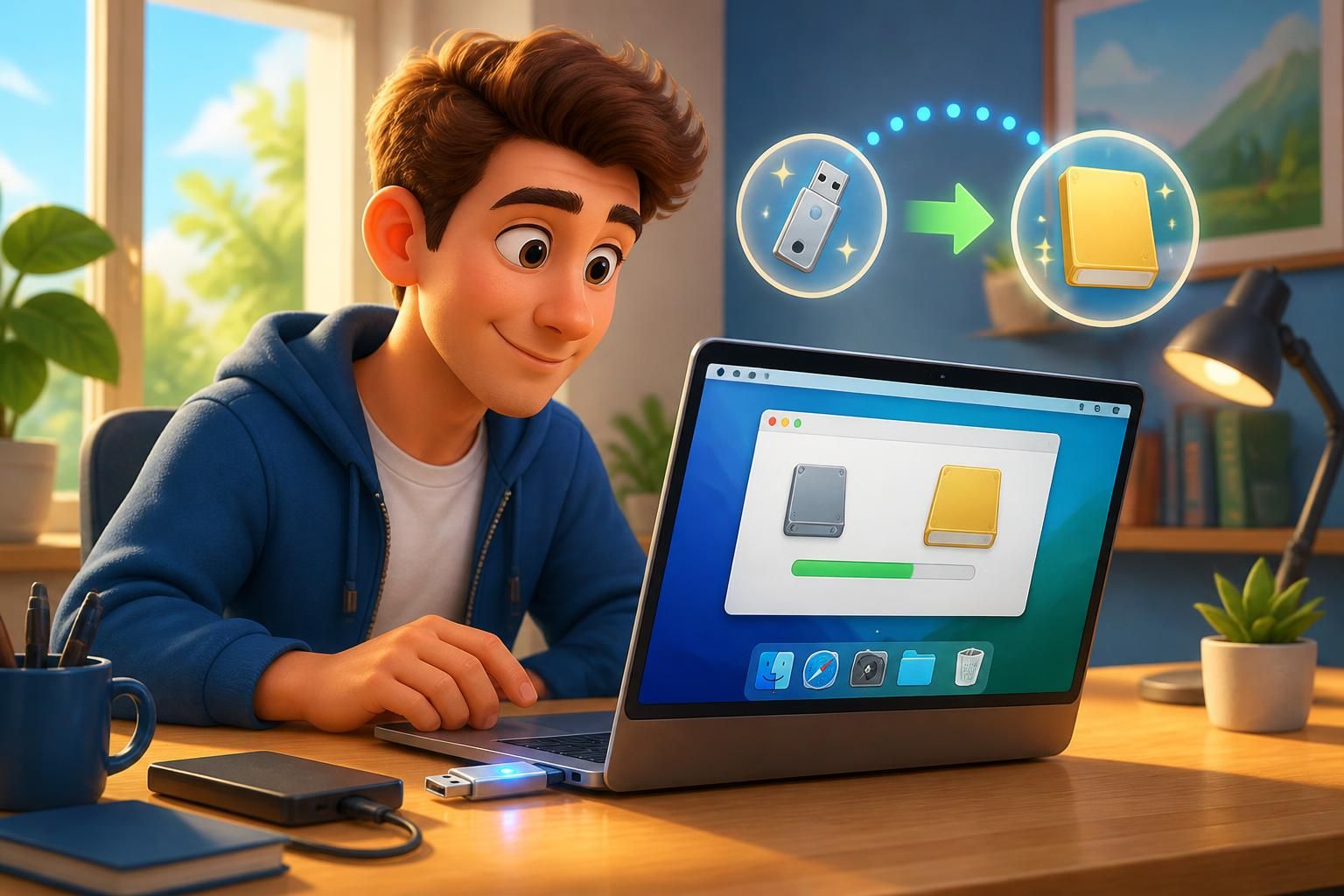

Formater une clé USB sur Mac n’est pas qu’une corvée technique de plus dans la to-do. C’est un choix stratégique qui détermine la compatibilité entre postes de travail, la vitesse de transfert et la taille maximale des fichiers que tu pourras déplacer. La promesse ici est simple : un mode d’emploi clair, sans jargon inutile, pour t’aider à passer de « je croise les doigts » à « c’est carré ». Le tout, avec un comparatif honnête des formats — exFAT, FAT32, APFS, Mac OS étendu — et des parcours précis pour l’Utilitaire de disque comme pour le Terminal. Objectif : zéro mauvaise surprise quand il faut livrer une vidéo 4K au client ou partager un projet entre Mac et PC.
Dans l’écosystème Apple, l’outil natif s’appelle Utilitaire de disque. Il est fiable, rapide et déjà installé. Mais choisir « Effacer » sans comprendre le système de fichiers choisi revient à signer un contrat sans lire les petites lignes. Les prochaines minutes vont te faire gagner du temps à chaque formatage, éviter les limites de 4 Go « tombées du ciel » et te donner les bons réflexes pour une clé vraiment universelle. Tu trouveras un comparatif détaillé, un mode d’emploi étape par étape, une méthode avancée via Terminal et un plan de secours quand macOS s’entête à afficher un bouton « Effacer » grisé. Bref, tout pour formater clé USB sur Mac sans drame opérationnel.
- But : choisir le bon format et formater clé USB sur Mac sans perte de temps ni données.
- Outil clé : Utilitaire de disque (macOS récent), avec alternative Terminal pour les cas complexes.
- Format compatible Windows : exFAT par défaut, FAT32 pour les périphériques très anciens.
- Étapes : identifier la clé, sélectionner le disque physique, choisir le format, valider le schéma GUID Partition Table, effacer clé USB, vérifier.
- Pièges : limite 4 Go de FAT32, clé non reconnue, bouton « Effacer » grisé, protection en écriture.
- Gains : transferts fiables, fichiers volumineux acceptés, compatibilité multi-OS, formatage Mac standardisé en équipe.
Formater une clé USB sur Mac : contexte, enjeux et choix du système de fichiers
Pourquoi tant de professionnels perdent encore une heure à comprendre pourquoi une vidéo 4K refuse de se copier sur une clé « pourtant neuve » ? Parce que le cœur du sujet n’est pas la clé, mais le système de fichiers. Sur macOS, plusieurs options coexistent et chaque choix a un impact direct sur la compatibilité, la stabilité et les performances. Un bon format compatible Windows évite un aller-retour inutile entre le studio, le bureau et la salle de réunion.
Commençons par le cadrage. exFAT est la valeur sûre si la clé circule entre Mac et PC. Pas de limite pratique de taille de fichier, reconnaissance native par macOS et Windows, et prise en charge par la plupart des téléviseurs récents et consoles. FAT32 est l’ancêtre universel : il passe partout, mais bloque au-dessus de 4 Go par fichier — un détail qui casse net une exportation vidéo ou une image disque. APFS est le format moderne d’Apple, excellent pour les SSD et les usages « full Apple », mais illisible sur Windows sans logiciel tiers. Enfin, Mac OS étendu (HFS+) reste l’héritage d’avant APFS : encore pertinent pour des Mac anciens, marginal pour une clé USB en 2026.
Dans une équipe marketing qui jongle entre montages rapides, exports volumineux et échanges clients, l’alignement sur un format commun évite la « loterie » des supports. Côté gouvernance, documenter un standard interne pour les périphériques amovibles est une micro-décision qui fluidifie le quotidien. Un exemple concret : une agence fixe exFAT pour toutes les clés circulant entre production et account managers, avec un nommage normalisé des volumes et une étiquette de couleur pour repérer l’usage. Résultat : moins d’allers-retours, pas de fichiers « trop gros », et un process partagé compris par tous.
Le schéma de partition est l’autre paramètre souvent négligé. Sur Mac, privilégie GUID Partition Table (GPT) — affiché « Schéma de partition GUID » dans l’interface — pour une compatibilité moderne et une gestion robuste des volumes. Garde Master Boot Record (MBR) pour des appareils très anciens (lecteurs multimédias d’ancienne génération, systèmes embarqués). C’est un détail, mais le diable s’y cache souvent.
Les erreurs récurrentes suivent toujours le même pattern : on formate « par défaut » en FAT32, on découvre la limite 4 Go, on réessaye en HFS+ pour « voir si ça passe », et on finit par appeler un collègue sur Windows qui ne lit plus la clé. La prévention tient en trois réflexes : savoir où ira la clé, évaluer la taille des fichiers typiques, choisir le format en conséquence. Tu coupes ainsi 90 % des problèmes à la racine.
| Format | macOS | Windows | Limite fichier | Journalisation | Idéal pour | Schéma conseillé |
|---|---|---|---|---|---|---|
| exFAT | Oui | Oui | Pratiquement aucune | Non | Usage mixte, fichiers volumineux | GUID Partition Table (GPT) |
| FAT32 | Oui | Oui | 4 Go par fichier | Non | Anciens appareils, compatibilité maximale | MBR pour legacy |
| APFS | Oui | Non (natif) | Pratiquement aucune | Oui | Écosystème Apple, SSD, Time Machine | GPT |
| Mac OS étendu (HFS+) | Oui | Non (natif) | Pratiquement aucune | Oui | Compatibilité avec anciens Mac | GPT |
Un dernier mot avant de passer à la pratique : la meilleure politique reste de standardiser. Décider que « toutes les clés projet sont en exFAT + GPT » suffit à éliminer 80 % des frictions. L’étape suivante illustre précisément comment appliquer ce standard en quelques clics.
Mode d’emploi étape par étape avec l’Utilitaire de disque sur macOS
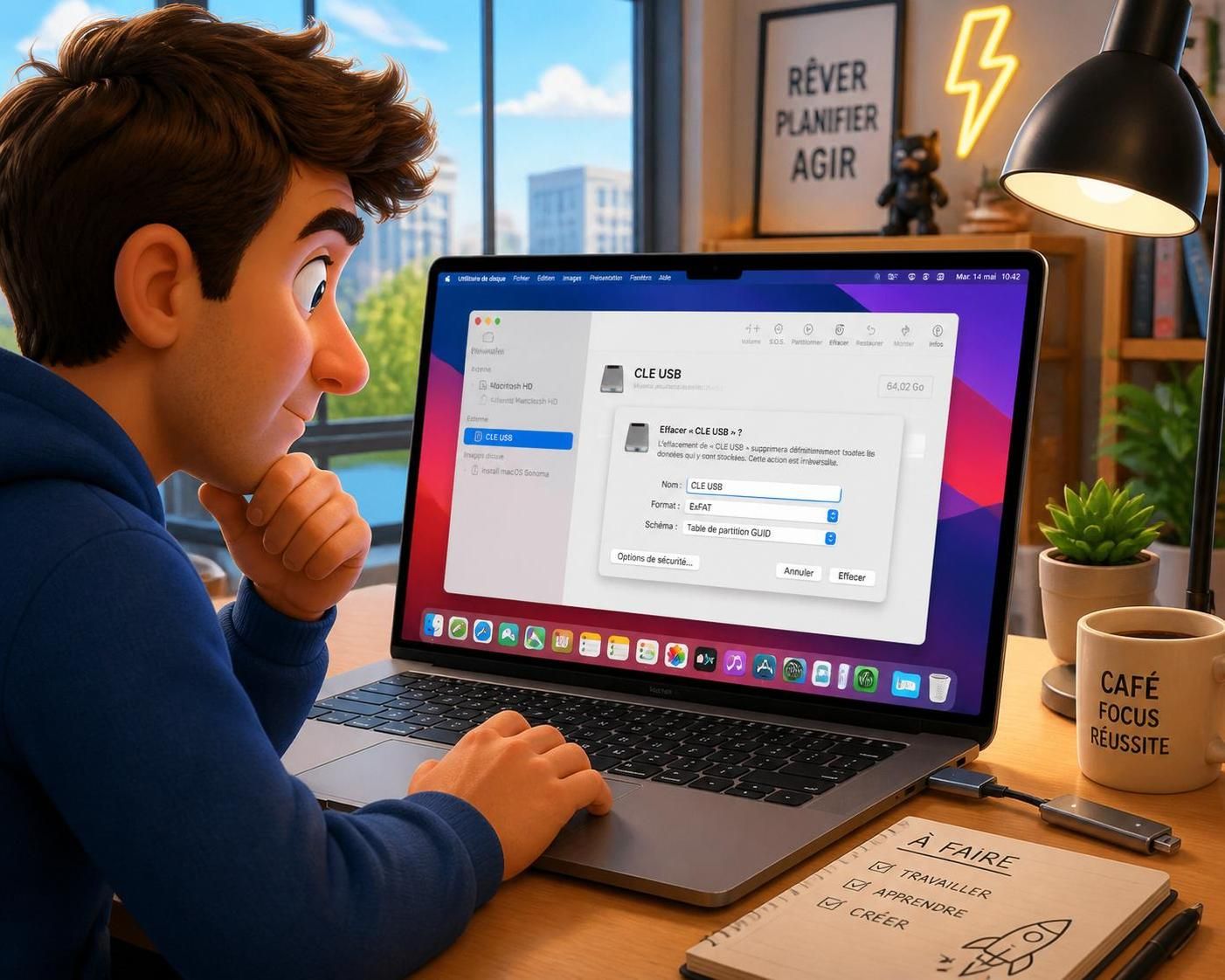
Place au concret. Voici le mode d’emploi étape par étape pour formater clé USB sur Mac avec l’outil natif. C’est la voie rapide, fiable, et sans installation tierce. Tu vas voir : deux minutes, montre en main.
1) Préparer la clé et vérifier la détection
Branche la clé en USB-A ou USB-C (avec adaptateur si nécessaire). Ouvre le Finder et vérifie sa présence dans la barre latérale. Si rien n’apparaît, passe sur un autre port, évite les hubs capricieux, et redémarre au besoin avec la clé branchée. L’idée est simple : s’assurer que le Mac voit le support avant de parler formatage Mac.
2) Lancer l’Utilitaire de disque
Ouvre Applications > Utilitaires > Utilitaire de disque, ou fais Cmd + Espace puis tape « Utilitaire de disque ». Dans le menu Présentation, choisis « Afficher tous les appareils ». Ce réglage affiche le disque physique parent, indispensable pour un effacement propre.
3) Sélectionner le disque physique, pas seulement le volume
Dans la colonne de gauche, clique sur l’entrée parente (souvent le nom du fabricant) plutôt que sur la partition en dessous. Cette sélection garantit que tu vas effacer clé USB en totalité, y compris sa table de partition — utile quand d’anciens schémas empêchent un bon montage.
4) Cliquer sur « Effacer » et paramétrer correctement
Appuie sur « Effacer ». Renseigne ensuite:
- Nom : un nom explicite (ex. PROJ-CLIENT-2026).
- Format : exFAT si la clé circule entre Mac et PC ; APFS si elle reste 100 % Apple ; FAT32 uniquement pour des appareils très anciens.
- Schéma : GUID Partition Table (GPT). Choisis MBR seulement si un périphérique legacy l’exige.
Valide « Effacer ». L’opération dure généralement moins d’une minute. À la fin, clique sur « Terminé » puis éjecte proprement la clé avant de la débrancher.
5) Bonnes pratiques après formatage
Teste un fichier volumineux (> 4 Go) si c’est ton cas d’usage. Crée ensuite un dossier standard (ex. 00_IN, 01_OUT) pour partager la structure avec ton équipe. Ce rituel évite la désorganisation en bout de chaîne, surtout quand plusieurs freelances et agences manipulent les mêmes supports.
Problèmes possibles ? Si « Effacer » est grisé, ferme toute fenêtre Finder affichant la clé, démonte le volume via clic droit, et réessaye. Si l’Utilitaire de disque ne voit rien, passe au Terminal (on y vient) avec la commande diskutil list pour un diagnostic plus bas niveau. Enfin, si tu formates en FAT32 au-delà de 32 Go, macOS graphique peut refuser : utilise le Terminal pour forcer, tout en sachant qu’exFAT reste plus pertinent dans 99 % des cas.
Avant de quitter l’Utilitaire de disque, note que les « Options de sécurité » permettent un effacement plus poussé (plusieurs passes d’écriture). Inutile pour une clé standard, utile si tu manipules des données sensibles. L’essentiel demeure : choisir le bon format et respecter GUID Partition Table scelle un formatage propre et réplicable.
Formatage via Terminal : commandes diskutil, automatisation et cas avancés
Certains cas ne se règlent pas à la souris. Le Terminal te donne une maîtrise fine et répare des situations où l’interface échoue. Il permet aussi d’automatiser des tâches répétitives si tu gères un parc de clés pour une équipe.
Identifier le disque avec précision
Ouvre Terminal (Applications > Utilitaires > Terminal) et tape : diskutil list. Tu obtiens la liste des disques. Repère la clé par sa capacité et son identifiant (ex. /dev/disk2). Ne te trompe pas de cible : /dev/disk0 ou /dev/disk1 sont souvent des volumes internes. Un contrôle croisé de la taille t’évite l’accident industriel.
Effacer et formater en exFAT, FAT32, APFS
Utilise les commandes suivantes en remplaçant l’identifiant et le nom de volume :
- exFAT (usage mixte recommandé) : diskutil eraseDisk ExFAT PROJ-EXFAT /dev/disk2
- FAT32 (legacy) : diskutil eraseDisk FAT32 LEGACY MBRFormat /dev/disk2
- APFS (Apple-only) : diskutil eraseDisk APFS APPLEONLY /dev/disk2
Par défaut, diskutil crée une table de partition adaptée (GPT). Si tu dois cibler un appareil ancien, ajoute explicitement MBRFormat pour forcer MBR. Cette granularité règle des blocages étranges sur des autoradios ou boîtiers multimédias capricieux.
Script d’automatisation pour les équipes
Si tu dois préparer dix clés avant un tournage, automatise. Exemple de script bash minimal : détecter le disque, confirmer l’identifiant, puis lancer un eraseDisk ExFAT avec un nom paramétré (PROJ-$(date +%Y%m%d)). Ajoute une pause interactive « Es-tu sûr ? (oui/non) » pour éviter l’irréparable. Cette micro-automatisation économise un temps précieux et uniformise le parc.
Dépannage bas niveau
Quand l’Utilitaire de disque bute avec une erreur générique, diskutil est souvent plus bavard. Lance d’abord diskutil unmountDisk force /dev/disk2 pour libérer la cible, puis relance l’effacement. Si la table de partition est corrompue, un diskutil partitionDisk /dev/disk2 GPT ExFAT PROJ 0g remet une base saine en recréant une GUID Partition Table propre avant formatage.
Lisibilité Windows et NTFS
Question récurrente : « Et si l’on veut écrire en NTFS depuis macOS ? » macOS lit NTFS en natif mais n’écrit pas dessus sans pilote tiers. Dans un contexte pro où la robustesse prime, exFAT reste la voie simple et sûre. NTFS peut être envisagé si l’écosystème est majoritairement Windows et que l’on installe un pilote fiable côté Mac, mais cela ajoute une dépendance logicielle évitable.
En bref, le Terminal n’est pas réservé aux « barbus ». C’est l’assurance qualité quand l’interface graphique s’enraye, et un levier d’industrialisation pour les workflows récurrents. Une procédure documentée avec diskutil devient ton contrat de service pour des clés prêtes à l’emploi, sans surprise.
Cas d’usage et compatibilité: choisir un format compatible Windows, consoles et appareils
Une clé USB circule rarement dans un vase clos. Elle voyage entre studio, client, salle de réunion, régie, parfois même voiture ou télévision. Le bon format, c’est celui qui passe partout sans y penser. Ici, on cartographie les usages fréquents et on traduit en décisions claires.
Usage mixte bureau-maison (Mac au travail, PC à domicile)
Le scénario le plus courant : produire sur Mac, réviser ou partager sur Windows. exFAT s’impose : reconnaissance native des deux côtés, pas de plafond pour les gros fichiers. Tu exportes une vidéo 4K de 12 Go, tu la livres, point. Ajoute GPT pour rester sur un standard moderne, et un nommage clair du volume pour la traçabilité.
Consoles, téléviseurs et appareils « têtus »
Les consoles récentes (PS5, Xbox Series) lisent généralement exFAT. Certains téléviseurs et autoradios plus anciens restent conservateurs et préfèrent FAT32. Si un appareil refuse d’afficher la clé malgré exFAT, reformate en FAT32 (en sachant que tu devras scinder les fichiers > 4 Go). Une « démo client » sur TV de salle de réunion vaut bien cette concession technique ponctuelle.
Écosystème Apple exclusif
Pour une clé utilisée comme navette entre Mac, iPhone (via USB‑C) et iPad, APFS améliore souvent la réactivité et la fiabilité, surtout sur du matériel rapide. Mais souviens-toi : hors Apple, c’est l’invisibilité assurée. Si la clé a la moindre chance de finir sur un PC, reste sur exFAT.
Photographie et captation
De vieux boîtiers et enregistreurs exigent encore FAT32. Si tu fais du terrain avec du matériel hétérogène, prépare deux supports : un exFAT pour la post‑prod, un FAT32 pour l’acquisition. C’est simple, et ça évite les bricolages en urgence sur un parking avant un tournage.
- Règle 1 : si tu n’es pas sûr de la cible, choisis exFAT.
- Règle 2 : si la cible est très ancienne, choisis FAT32 et fractionne les gros fichiers.
- Règle 3 : si la cible est 100 % Apple, APFS apporte un confort appréciable.
Un rappel utile pour les équipes IT/ops : documenter les appareils « difficiles » du parc (TV connectée de salle, boîtiers d’appoint), avec le format accepté et le schéma de partition compatible. Cette simple base de connaissance interne coupe court aux tests aléatoires le jour J.
Pour élargir ton socle de maintenance côté postes de travail, un guide sur comment réinitialiser proprement un ordinateur peut compléter le dispositif quand une machine refuse obstinément de monter une clé malgré un formatage correct.
Dépannage, erreurs fréquentes et bonnes pratiques pour prolonger la durée de vie
Le formatage ne résout pas tout. Certaines situations réclament méthode et sang-froid. Voici un passage en revue des incidents récurrents — et comment les solder sans y passer l’après-midi.
La clé n’apparaît nulle part
Commence par l’évidence : change de port, évite le hub, redémarre le Mac avec la clé branchée. Ouvre ensuite l’Utilitaire de disque et active « Afficher tous les appareils ». Toujours rien ? Passe au Terminal : diskutil list. Si la clé apparaît ici mais pas dans l’interface, lance un diskutil eraseDisk ExFAT RESCUE /dev/diskX pour réinitialiser la table et le volume. Si elle n’apparaît pas du tout, le contrôleur de la clé est probablement HS.
« Effacer » est grisé ou l’opération échoue
Ferme toute fenêtre Finder pointant vers la clé, démonte le volume (clic droit > Démonter), réessaie. Vérifie l’absence de commutateur physique « lock » sur la clé (protection en écriture). En cas d’erreur persistante, passe en mode récupération macOS (Cmd + R au démarrage), ouvre l’Utilitaire de disque depuis cet environnement minimal et relance le formatage. C’est souvent suffisant pour contourner un processus bloquant.
Lenteurs, corruption et éjections inopinées
Une clé bas de gamme sature vite en écriture soutenue. Pour des flux vidéo ou des backups ponctuels, choisis un modèle USB 3.x fiable et évite les copies pendant une réunion Teams énergivore. Éjecte toujours proprement. exFAT n’étant pas journalisé, une coupure nette peut corrompre l’index. Si tu manipules des données très sensibles, active un effacement sécurisé lors de la remise en service d’une clé.
Politique de sauvegarde et réflexes anti-perte
Avant tout formatage, copie l’intégralité du contenu ailleurs. Si l’oubli se produit, des outils comme PhotoRec ou Disk Drill peuvent parfois sauver la mise — à condition de ne plus écrire sur la clé. La prévention reste la meilleure assurance. Standardise aussi les noms de volumes et la structure de dossiers : tu gagneras en vitesse et en sérénité collective.
Quand un poste persiste à dysfonctionner (pilotes USB instables, comportements erratiques), une remise à plat logicielle peut faire la différence. Ce guide pour un guide de remise à zéro de machine t’aidera à repartir sur une base saine quand tout le reste a échoué.
En synthèse, un bon formatage s’appuie sur trois piliers : le bon format (exFAT le plus souvent), le bon schéma (GUID Partition Table) et des réflexes d’exploitation (éjection propre, matériel fiable, test d’un gros fichier). Avec ces bases, tes clés cessent d’être un facteur de risque pour redevenir un outil fluide, au service du flux de production.
Quel est le meilleur format pour une clé USB lisible sur Mac et Windows ?
exFAT. Il accepte les fichiers volumineux, est reconnu nativement par macOS et Windows, et fonctionne sur la plupart des téléviseurs et consoles. C’est le choix par défaut pour un usage mixte.
FAT32 est-il encore utile en 2026 ?
Oui, pour les périphériques très anciens ou capricieux qui ne reconnaissent pas exFAT. En revanche, il limite les fichiers à 4 Go, ce qui le rend peu adapté aux vidéos 4K ou aux images disque.
Dois-je choisir GUID Partition Table ou MBR ?
Choisis GUID Partition Table (GPT) dans l’immense majorité des cas. Réserve MBR aux appareils legacy qui l’exigent, comme certains lecteurs multimédias ou systèmes embarqués.
Comment formater une clé récalcitrante que l’Utilitaire de disque n’affiche pas ?
Passe par le Terminal : exécute ‘diskutil list’ pour identifier la clé, puis ‘diskutil eraseDisk ExFAT NOM /dev/diskX’. Si la clé n’apparaît pas du tout, elle est probablement défectueuse.
Le formatage efface-t-il définitivement mes données ?
Oui. Le formatage supprime la structure logique du volume. Sauvegarde toujours avant. Des outils de récupération existent, mais leurs résultats sont aléatoires surtout après réécriture.