

Convertir un PDF en Word gratuitement et sans logiciel, c’est la promesse simple qui cache un vrai sujet de productivité. Entre documents scannés impossibles à éditer, tableaux qui explosent à l’import et confidentialité incertaine, la question n’est pas « est-ce possible ? » mais « comment l’exécuter proprement, vite et sans perdre la mise en page ». Dans un monde où chaque prospect reçoit des offres multi-formats et où chaque équipe jongle entre contrats, devis et CV, l’efficacité d’une transformation PDF en Word fiable devient un levier business. Le marché a mûri : l’outil en ligne PDF Word est devenu robuste, l’OCR s’est démocratisé et les workflows cloud évitent l’installation locale. Reste à choisir la bonne approche, cadrer le risque et standardiser l’usage pour gagner du temps sans sacrifier la qualité. L’objectif est limpide : convertir PDF en Word en préservant la mise en page, puis éditer, signer ou réutiliser le contenu, que ce soit pour un appel d’offres, un support de vente ou un simple rapport interne.
En bref
- Besoin — Obtenir un PDF vers Word gratuit fidèle, avec texte éditable et tableaux intacts, même pour des scans.
- Clé technique — Activer l’OCR pour tout PDF scanné ; choisir la langue ; vérifier systématiquement le fichier Word final.
- Outils — Miser sur un convertisseur PDF en ligne éprouvé, sans logiciel à installer ; utiliser une app desktop seulement pour le batch massif.
- Confidentialité — Préférer les services chiffrés et suppression automatique ; éviter d’envoyer des contrats sensibles sur des plateformes opaques.
- Productivité — Standardiser un mini-process : upload, OCR, contrôle rapide, rangement automatique ; automatiser quand le volume augmente.
Convertir un PDF en Word gratuitement et sans logiciel : enjeux réels, pièges cachés et bonnes pratiques
La plupart des équipes veulent convertir fichier PDF en document Word en quelques minutes, sans installer de programme. Bonne nouvelle : c’est faisable, et les résultats sont désormais solides. La question, c’est la régularité de la qualité et la maîtrise du risque. Les outils ont progressé, mais ils ne devinent pas l’intention éditoriale d’un document brouillon, encore moins s’il s’agit d’un scan mal cadré. Ton rôle consiste donc à orchestrer un enchaînement propre : choix de l’outil, activation de l’OCR si besoin, contrôle qualité, puis intégration dans ton process (signature, partage, archivage).
Commençons par les attentes. Une conversion PDF gratuite performante doit rendre le texte éditable, conserver les styles (gras, italique, titres), stabiliser les tableaux et respecter les espacements. C’est ce que promettent les leaders du marché avec des messages du type « précision quasi fidèle à 100 % ». Dans la vraie vie, la fidélité dépend de trois facteurs : la qualité du PDF d’origine, la complexité de la mise en page et l’intelligence de l’OCR. Un PDF exporté depuis InDesign se convertira mieux qu’une photo de devis prise au smartphone à contre-jour. L’outil ne peut pas recréer une structure que le fichier source n’explicite pas.
Exemple concret. Nadia, consultante, récupère un book créatif en PDF, blindé de grilles et de typographies custom. L’objectif : passer en PDF en doc pour éditer la proposition. Premier essai, sans OCR : nickel, car le PDF contient déjà du texte sélectionnable. Second scénario, un contrat scanné en urgence : sans OCR, Word affiche surtout des images figées. L’activation de l’OCR, avec la langue française et un mode « avancé » si proposé, change tout : le contenu devient modifiable, la hiérarchie de titres est approximée mais exploitable, les puces et les numérotations se rétablissent souvent correctement.
Côté pièges, trois reviennent systématiquement. Un, la confidentialité. Un convertisseur PDF en ligne implique un envoi de fichier vers un serveur. Pour des pièces sensibles, vérifier chiffrement, suppression automatique et politique de logs n’est pas un détail, c’est un réflexe. Deux, la typographie. Même si le texte redevient éditable, les polices propriétaires ne suivent pas : l’outil mappe vers des équivalents. Résultat, quelques réajustements visuels sont à prévoir. Trois, les tableaux complexes. Ils sont convertis, mais pas toujours avec la granularité parfaite : fusion de cellules, alignements et bordures demandent parfois 2 à 3 minutes de retouches.
Le standard de qualité actuel rend la transformation PDF en Word fiable pour 80 à 90 % des cas pro, à condition d’activer l’OCR pour les scans et de faire un contrôle de cohérence. Pour industrialiser, l’idée est d’écrire une mini-checklist : origine du PDF (export logiciel vs scan), langue de l’OCR, éléments critiques (tableaux, signatures, mentions légales), et emplacements d’erreurs probables (notes de bas de page, colonnes). Cette grille évite la perte de temps et sécurise tes livrables.
Insight final : la vraie différence de performance ne vient pas tant de l’outil que du protocole d’usage que tu imposes à ton équipe.
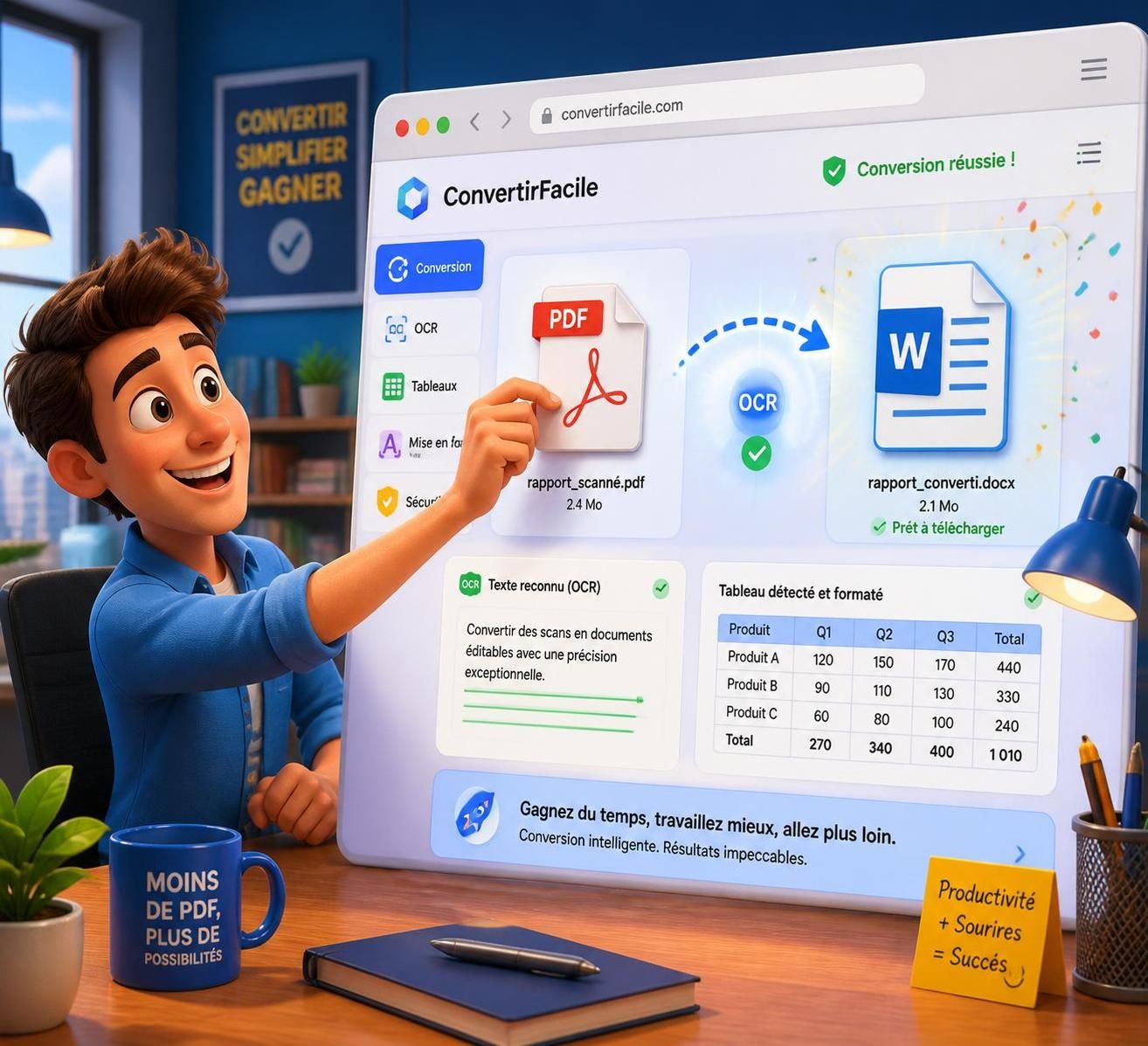
Solutions 100 % web pour convertir PDF en Word gratuitement : méthodes, étapes et critères de choix
La promesse « sans logiciel » impose des outils web. L’écosystème s’est densifié : services maison de constructeurs, plateformes spécialisées et nouvelles options dopées à l’IA. Ce qui compte, c’est de choisir un service clair, rapide et respectueux de tes données. Des acteurs comme Smallpdf, Xodo, iLovePDF, Adobe en ligne, RunConvert, UPDF et PDFgear proposent tous une conversion PDF gratuite avec OCR sur navigateur. La différence se joue sur la fidélité des tableaux, les limites de taille, la vitesse et le traitement des langues. Un point utile à noter : certaines plateformes demandent un compte pour lever des quotas, d’autres non.
Sur le plan opérationnel, garde un process court et constant. 1) Téléverse le fichier. 2) Sélectionne « Word » ou « DOCX ». 3) Si ton document est scanné, active l’OCR et choisis la langue. 4) Lance la conversion. 5) Télécharge et vérifie le document. 6) Range-le dans le dossier final (Drive, SharePoint, Notion, peu importe). PDFgear, par exemple, autorise en ligne des fichiers uniques jusqu’à environ 100 Mo et gère l’édition hors ligne via son application desktop quand tu dois traiter des lots volumineux. L’intérêt ici est clair : l’option web suffit pour 90 % des besoins du quotidien, le desktop n’intervient que pour la production intensive.
Le choix doit intégrer un volet « risques ». Les données commerciales et RH ne devraient pas transiter par des services opaques. Vérifie trois points : protocole HTTPS de bout en bout, suppression automatique des fichiers après conversion, et possibilité de traiter localement en dernier recours. Sur certains cas d’usage, un outil open source local ou une version desktop chiffrée est préférable. En attendant, la voie la plus rapide pour un contrat simple reste l’outil en ligne PDF Word.
Tu veux un repère simple ? Teste le même fichier sur deux services. Compare la qualité des tableaux, l’alignement des titres et la propreté des numérotations. Mesure le temps de conversion, puis fais le choix qui te fait gagner des minutes sans sacrifier la mise en page. Un test A/B sur un échantillon de tes documents réels vaut mieux que n’importe quelle promesse marketing.
Côté usages concrets, on voit trois scénarios récurrents. Le chef de projet convertit des annexes réglementaires pour les intégrer dans un modèle Word brandé. L’indépendant transforme un devis PDF en docx pour réviser les tarifs à la volée. Le service RH récupère un CV envoyé en PDF et l’ouvre dans Word pour uniformiser la mise en page. Pour ce dernier, un détour par ces conseils peut aider à optimiser le rendu final : astuces pratiques pour créer un CV clair et gratuit. À l’échelle individuelle, gagner cinq minutes par document, c’est plusieurs heures économisées chaque mois.
Insight final : l’arbitrage gagnant est « web d’abord, desktop en secours », avec un test comparatif initial sur tes documents phares.
Préserver la mise en forme avec l’OCR : scans, langues, tableaux et contrôle qualité sans y passer des heures
Le cœur du sujet, c’est l’OCR. Sans lui, un scan reste une image, donc inmodifi able. Avec lui, le texte devient éditable et copiable. Les moteurs modernes reconnaissent les lettres, redressent les lignes, reconstruisent la structure logique et tentent d’identifier les tableaux. La précision dépend de la netteté, de l’angle de prise de vue, du contraste et de la langue choisie. Un outil sérieux couvre une vingtaine de langues (français, anglais, allemand, espagnol, italien, portugais, néerlandais, nordiques, turc, etc.), avec des taux d’erreurs largement raisonnables dès que le PDF est propre.
Sur un document scanné, active toujours l’OCR en « mode avancé » quand il est proposé. Sélectionne la langue principale pour booster la reconnaissance des accents et la ponctuation. Si le PDF contient des colonnes, des tableaux imbriqués ou des notes de bas de page, anticipe un contrôle manuel des parties sensibles. La bonne nouvelle : gras, italique et soulignements sont généralement préservés, ainsi que la hiérarchie générale. Les titres peuvent parfois se décaler d’un niveau ; un passage par les « Styles » dans Word remet de l’ordre en deux minutes.
Pro tips pour améliorer le résultat avant même la conversion. Si tu reçois une photo de document, recadre, augmente le contraste et redresse-la. Un scan net dépasse souvent 300 DPI ; inutile d’aller au-delà si la source n’est pas qualitative. Évite les marques de trombones ou ombres de reliure qui trompent les moteurs. Et pour un PDF hybride (certaines pages scannées, d’autres natives), force l’OCR pour homogénéiser le flux.
PDFgear illustre bien l’état de l’art : l’OCR en ligne est précis et fonctionne sur une vingtaine de langues, avec une recommandation pragmatique qui vaut pour tous les services sérieux — toujours comparer le Word converti au PDF original. Cette étape est non négociable. Elle révèle vite les petites dérives de mise en page et les caractères spéciaux mal lus. Deux stratégies gagnent du temps : un balayage visuel des titres, puces et tableaux d’abord, puis une recherche des termes critiques (montants, noms propres, références produit).
Le cas des tableaux mérite un focus. Quand l’OCR hésite, il regroupe des cellules ou perd des bordures. Rattrape le coup en collant le contenu dans un nouveau tableau Word, puis réapplique les bordures et ajustements. Sur des grilles complexes (prix par régions, remises, TVA), mieux vaut isoler le tableau converti dans un document temporaire, le nettoyer, puis le réintégrer. Ce détour évite de casser le reste de la mise en page.
Cas réel. Un distributeur doit rééditer un catalogue de 180 pages en urgence, reçu en PDF scanné. Activation OCR par lots et contrôle ciblé sur 20 pages critiques (sommaire, tableaux de prix, conditions). Temps total : 2h30 au lieu d’une ressaisie de 12 heures. Le gain n’est pas magique, il est méthodologique : OCR correct, checklist de contrôle, et standardisation de la retouche.
Insight final : l’OCR n’est pas une baguette magique, c’est un multiplicateur d’efficacité quand il est combiné à une méthode de vérification simple et systématique.
Productivité et automatisation sans installer de logiciel : du one-shot au flux récurrent parfaitement huilé
Quand la transformation PDF en Word devient un réflexe d’équipe, l’étape suivante, c’est l’industrialisation. Bonne nouvelle, elle reste possible sans logiciel installé localement. Comment ? Par des scénarios cloud. Un connecteur surveille une boîte mail (« [email protected] »), envoie les pièces jointes vers un convertisseur PDF en ligne avec OCR activé, récupère le DOCX et le range dans un dossier partagé en appliquant une convention de nommage. Les plateformes d’automatisation (type no-code) savent chaîner ces actions. Selon les outils, l’API peut être native ou via webhook.
Pour rester sur une conversion PDF gratuite quand le volume augmente, joue la carte du tri. Tous les fichiers n’ont pas besoin d’être convertis. Les confirmations de livraison, par exemple, peuvent être simplement archivées. Réserve l’OCR aux contrats, tableaux de prix ou cahiers des charges. Autre levier : la fenêtre temporelle. Grouper les conversions non urgentes sur un créneau réduit l’empreinte serveur et stabilise tes délais. Enfin, documente la marche à suivre : quel service utiliser, quelles langues OCR, quels contrôles, où stocker, qui valide. Une page interne bien faite remplace des heures de micro-coaching.
La question sensible, c’est la confidentialité. Les contrats cadres, données de santé ou rapports financiers ne doivent pas se promener sur des serveurs inconnus. Trois réponses : choisir un service qui chiffre et supprime rapidement les fichiers, anonymiser les documents avant conversion (masquer noms et montants), ou basculer sur une exécution locale quand c’est impératif. Le principe « cloud par défaut, local par exception » protège 95 % des cas tout en gardant l’agilité de l’outil en ligne PDF Word.
Comparatif condensé des options citées, pour t’aider à cadrer un choix pragmatique.
| Service | Type | OCR | Limite gratuite (indicative) | Points forts |
|---|---|---|---|---|
| PDFgear | Web + Desktop | Oui (≈20 langues) | Fichier unique jusqu’à ~100 Mo en ligne | Rapide, précis, app desktop pour le batch |
| Smallpdf | Web | Oui | Selon usage | Interface simple, bons tableaux |
| Xodo | Web | Oui | Selon usage | Bonne fidélité, outils PDF complémentaires |
| iLovePDF | Web | Oui | Selon usage | Écosystème complet ; voir cet retour d’expérience détaillé |
| Adobe en ligne | Web | Oui | Selon usage | Excellente restitution typographique |
| RunConvert | Web | Oui | Selon usage | Conversion rapide, accès sans compte |
| UPDF | Web | Oui | Selon usage | Bonne préservation de mise en page |
Trois règles d’or pour l’automatisation sobre. 1) Standardise le nommage des fichiers, sinon les versions se perdent. 2) Segment les documents sensibles et traite-les hors cloud si nécessaire. 3) Mesure le temps gagné sur un mois, pas sur une journée : c’est le seul indicateur qui compte pour juger l’intérêt du système.
Insight final : l’automatisation « légère » fait gagner beaucoup lorsqu’elle évite d’installer des dépendances techniques lourdes et reste transparente pour les utilisateurs.
Cas d’usage business concrets : CV, contrats, devis… et comment éviter les erreurs coûteuses
Les scénarios d’entreprise tournent autour de cinq familles de documents : CV, contrats, offres commerciales, supports de formation et rapports financiers. Dans chacun de ces cas, convertir PDF sans installation accélère la mise à jour et la personnalisation, mais impose une vigilance ciblée. Pour les CV, par exemple, la tentation est de tout convertir en vrac. Mauvaise idée. Seuls ceux qu’il faut adapter méritent une conversion. Ensuite, fixe un modèle Word standard et alimente-le avec le contenu converti. Des repères utiles pour optimiser le rendu sont regroupés ici : conseils concrets pour un CV efficace et gratuit. Résultat : une base propre en 15 minutes, sans refaire la mise en page à chaque candidature.
Sur les contrats, l’OCR doit être irréprochable. Toute ambiguïté peut coûter cher. Pour éviter les glissements, concentre le contrôle qualité sur trois zones : définitions, obligations financières, annexes. Les montants et pourcentages sont souvent les premières victimes d’un OCR approximatif. Utilise la recherche dans Word pour retrouver tous les nombres clés, puis compare-les au PDF d’origine. Si tu observes un taux d’erreurs récurrent, remonte d’un cran : nettoie le scan source ou bascule sur un service plus robuste.
Les devis et grilles tarifaires posent l’éternel problème des tableaux. Ici, la bonne pratique consiste à recoller les tableaux convertis dans un modèle Word qui fige les bordures, styles et espacements. Deux minutes de paramétrage une fois, des heures gagnées ensuite. Cette astuce s’applique aussi aux supports de formation, où les listes numérotées partent parfois en vrille après import. Stabilise tes listes via les styles, puis duplique le document à l’infini.
Les indépendants et side-projects tirent un avantage direct d’une conversion PDF gratuite bien maîtrisée. Plus besoin de sous-traiter des ressaisies. Pour aller plus loin, des ressources sur la monétisation à domicile et la structuration d’activité en ligne peuvent compléter la démarche : générer des revenus depuis chez soi et lancer un business en ligne sans budget. Le point commun : capitaliser sur des micro-gains de temps répétés. C’est ce qui transforme un simple « convertir PDF en Word » en avantage compétitif.
Checklist éclair pour sécuriser tes prochains envois :
- Avant — Identifier la nature du PDF (natif vs scanné) ; activer l’OCR si besoin ; choisir la langue.
- Pendant — Privilégier un PDF vers Word gratuit éprouvé ; patienter le temps du traitement ; ne jamais fermer l’onglet trop tôt.
- Après — Vérifier titres, puces, tableaux, montants ; comparer au PDF ; stocker le DOCX propre dans le bon dossier.
Insight final : un document converti et contrôlé vaut davantage qu’un PDF intact mais figé — surtout quand la vitesse d’adaptation devient un avantage commercial.
Comment convertir un PDF en Word sans installer de logiciel ?
Utilise un convertisseur PDF en ligne fiable : téléverse ton fichier, choisis DOCX, active l’OCR si c’est un scan, puis télécharge le Word. Standardise ce mini-process (upload → OCR → contrôle → rangement) pour gagner du temps à chaque conversion.
L’OCR dégrade-t-il la mise en page lors de la conversion ?
Non, si la source est propre. Les bons services préservent la structure générale (titres, gras, italique) et restituent correctement la plupart des tableaux. Les écarts viennent surtout de scans flous ou mal cadrés. Un contrôle rapide reste indispensable.
Peut-on convertir des PDF volumineux gratuitement ?
Oui, dans certaines limites. Par exemple, un service comme PDFgear accepte en ligne des fichiers uniques jusqu’à environ 100 Mo. Au-delà ou pour les conversions par lots, privilégie un mode desktop du même éditeur ou segmente tes fichiers.
Que faire pour protéger des documents sensibles ?
Évite les plateformes opaques. Choisis un service qui chiffre les transferts et supprime rapidement les fichiers, anonymise le contenu (floute montants, noms), et traite localement les documents critiques si nécessaire.