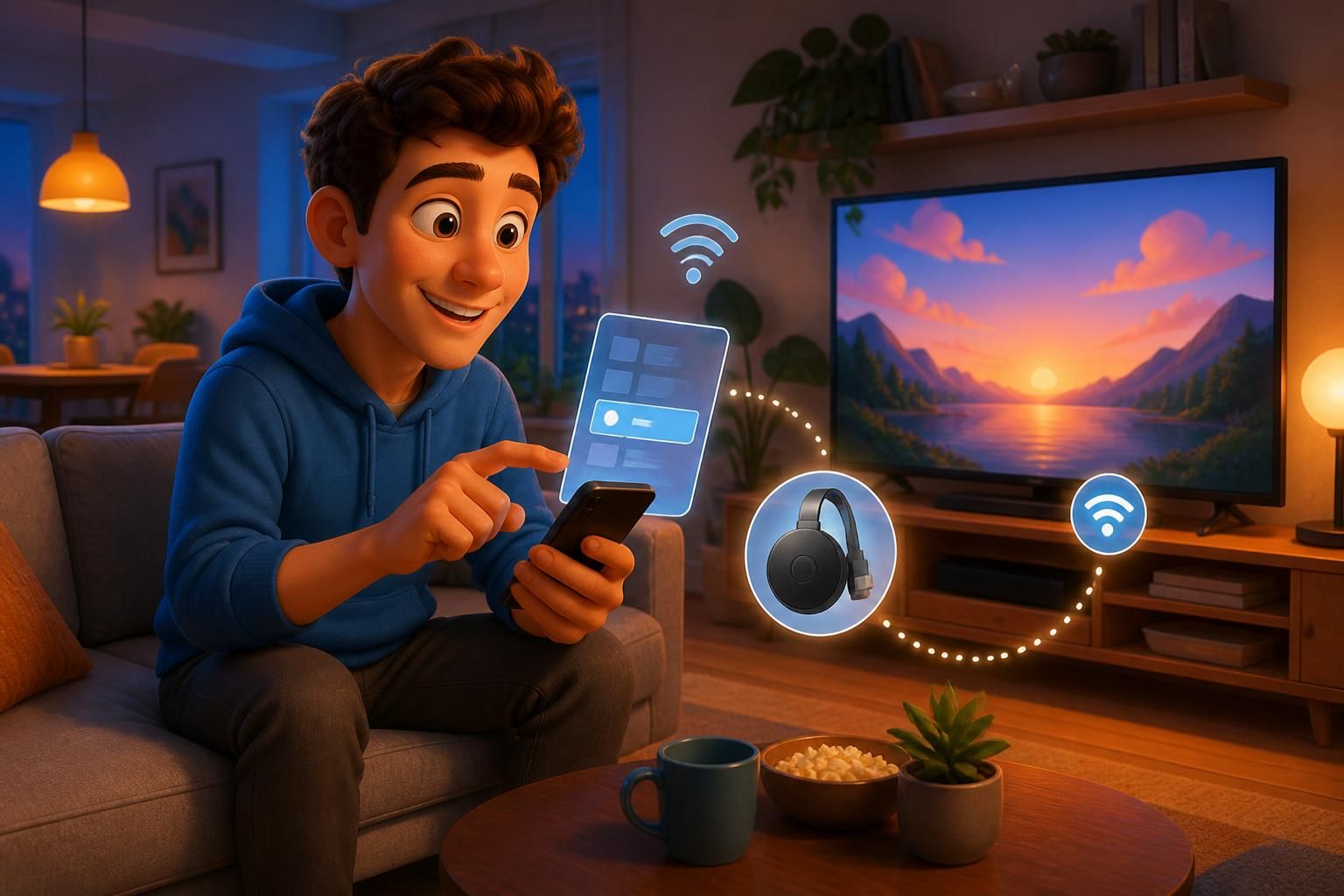

En bref
- Objectif : Configurer un Chromecast sans prise de tête, du branchement HDMI jusqu’au premier Streaming sur ta Télévision.
- Incontournable : l’app Google Home pour la détection, le QR code et la Connexion Wi-Fi (configuration impossible depuis un ordinateur).
- À savoir : si ton Chromecast a déjà été configuré sur un mobile et que tout est sur le même réseau, tu n’as pas besoin de recommencer.
- Gains concrets : une télé qui devient un écran intelligent pour tes Applications préférées, présentations, playlists et réunions.
- Plan B : en cas d’échec, redémarrage, réinitialisation d’usine, ou connexion manuelle au SSID du Chromecast font la différence.
Le Chromecast est devenu le raccourci le plus direct entre un smartphone et un grand écran. L’enjeu n’est pas seulement de diffuser Netflix en deux gestes, mais de transformer une télévision ordinaire en hub d’expériences utiles au quotidien pro et perso. Pourquoi ce Guide s’adresse-t-il aux Débutants complets ? Parce que la technologie n’a de valeur que si elle se met en place simplement, sans jargon ni écran bleu mental. L’installation d’un Chromecast repose sur un trio très simple : une entrée HDMI, une Connexion Wi-Fi stable, et l’application Google Home. Avec ces trois éléments, la route est claire : Configurer l’appareil, le rattacher à ton réseau, puis piloter ton Streaming comme une télécommande 2.0. Ce tutoriel privilégie une approche pragmatique : chaque étape te fait gagner du temps, chaque astuce évite une friction. L’idée n’est pas de connaître chaque menu caché, mais de savoir quoi faire au bon moment. Et comme tout bon compagnon de route, ce Tutoriel inclut des exemples concrets, un tableau comparatif des modèles et un plan de secours en cas de pépin. Cap sur une configuration nette, rapide, et prête à durer.
Installer et configurer Chromecast pas à pas: branchement HDMI, Google Home et premiers tests
Première question clé : pourquoi tant de personnes bloquent-elles sur une installation censée tenir en cinq minutes ? Parce que la réussite dépend davantage des micro-détails (prise HDMI correcte, Wi-Fi maison, autorisations de l’app) que de la technologie elle-même. En clair : une bonne préparation fait 80 % du chemin. Voici le parcours le plus fiable pour une Installation propre, sans aller-retour inutile.
Matériel et conditions indispensables
Assure-toi de réunir les éléments suivants : un Chromecast (3e génération, Ultra, ou Chromecast avec Google TV), un téléviseur avec port HDMI, l’alimentation USB (de préférence sur secteur pour la stabilité), un smartphone Android ou iOS avec l’app Google Home, un compte Google, et un accès à un réseau Wi-Fi sécurisé. Si ton téléphone est Android, vise une version à jour et une compatibilité 5 GHz. Pourquoi insister sur ce point ? Parce que le 5 GHz offre une meilleure bande passante et donc une vidéo plus stable.
Règle d’or à graver : il n’est pas possible de configurer Chromecast depuis un ordinateur. L’ordinateur pourra diffuser un onglet via Chrome, mais la configuration initiale passe exclusivement par l’app Google Home sur mobile. Cette séparation évite des pilotes hasardeux et garantit une découverte rapide de l’appareil grâce au Bluetooth et au scan de QR code.
Étapes de branchement et appairage
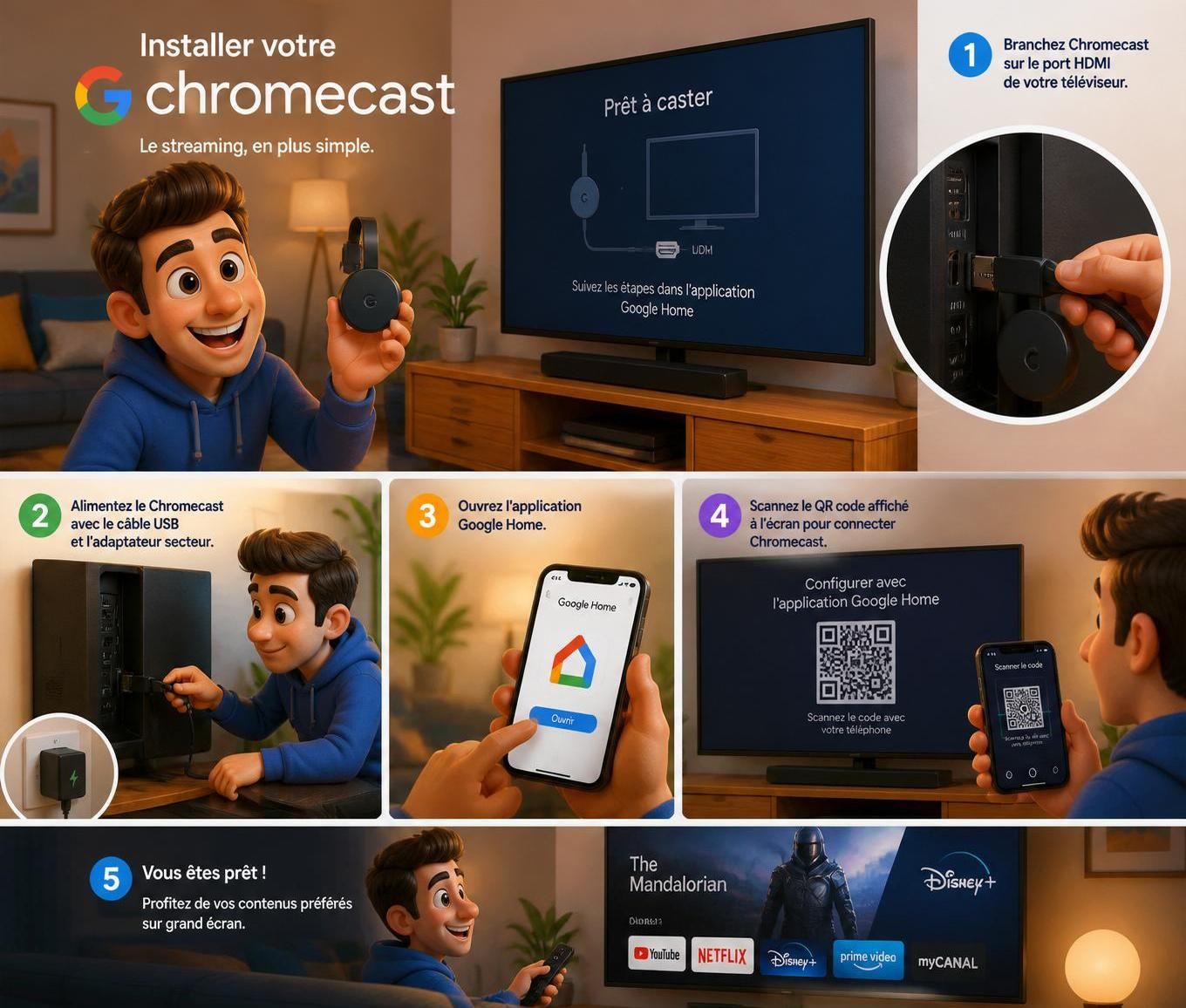
Branche le Chromecast sur un port HDMI libre du téléviseur, connecte-le à l’alimentation USB puis sélectionne la bonne source HDMI avec la télécommande. Ouvre Google Home : l’app détecte en général automatiquement l’appareil. Si ce n’est pas le cas, lance la recherche d’un nouvel appareil, puis scanne le QR code affiché à l’écran. Si le scan échoue, sélectionne « Utiliser le code de configuration » puis saisis le code affiché sur la télévision. Autorise clairement les accès requis (localisation, Bluetooth, appareil photo) pour éviter les échecs silencieux.
Une fois la connexion établie, choisis le réseau Wi-Fi maison et entre le mot de passe. L’app t’invite à nommer l’appareil (Salon, Bureau, Studio). Ce nom apparaîtra dans tes Applications compatibles sous l’icône Cast. Termine par un test rapide : ouvre YouTube sur ton téléphone, appuie sur l’icône Cast, sélectionne le nom de ton Chromecast, et envoie une courte vidéo. Si ça fonctionne, le reste roulera.
Check-list d’installation sans friction
- HDMI correct : branchement ferme, bonne source sélectionnée.
- Alimentation stable : port secteur recommandé plutôt que l’USB de la TV.
- Google Home à jour : autorisations accordées (localisation, Bluetooth, caméra).
- QR code scanné : sinon, bascule sur le code manuel.
- Wi-Fi 5 GHz si possible : plus fluide pour le 4K et les streams exigeants.
Cas d’usage : Nora, freelance en motion design, installe un Chromecast dans son studio. En dix minutes, elle passe de la dalle laptop à un 55 pouces pour revoir ses animatics avec un client en visio. Résultat : feedback plus rapide, meilleure lecture des détails, et zéro câble. Une installation bien pensée crée un effet de levier immédiat.
Connexion Wi-Fi et app Google Home: comprendre les blocages et les résoudre dès l’origine
La configuration échoue rarement pour des “grandes” raisons ; elle bute sur des détails invisibles. Mauvais réseau, répétiteur capricieux, autorisations refusées : chaque grain de sable produit une erreur « impossible de se connecter ». Bonne nouvelle : il existe un protocole clair pour y remédier sans repartir de zéro.
Réseaux 2,4 GHz vs 5 GHz et Wi-Fi maillé
Si ton routeur combine 2,4 et 5 GHz sous un même nom, vérifie que le téléphone et le Chromecast négocient bien la même bande. Les réseaux maillés (mesh) sont excellents pour la portée mais peuvent, selon la configuration, basculer trop souvent entre points d’accès. Nomme distinctement les bandes si nécessaire (ex. Maison_24 et Maison_5G). En 4K, le 5 GHz reste l’option la plus stable.
Autorisations système et détection
Google Home s’appuie sur le Bluetooth, la localisation et parfois l’appareil photo pour le QR code. Si l’app n’a pas ces droits, la détection patine. Autorise tout le temps de la configuration, quitte à resserrer ensuite. Le parcours conseillé par Google est explicite : brancher d’abord, puis lancer l’app, scanner, confirmer « Connecté », et suivre les écrans jusqu’à la fin.
Réutiliser une configuration existante
Tu as déjà configuré un Chromecast via ton smartphone ? S’il est sur le même réseau Wi-Fi, inutile de répéter l’opération sur ta tablette ou un autre téléphone. Ouvre directement YouTube, Spotify ou Netflix et cast. Ce “single setup” évite les redondances et limite les erreurs humaines.
Plan de dépannage immédiat
En cas d’échec, applique l’ordre suivant : redémarre le Chromecast (débranche/rebranche), redémarre le routeur, connecte-toi manuellement au SSID que diffuse le Chromecast dans les réglages Wi-Fi de ton téléphone, relance Google Home, puis réessaie. Si ça bloque encore, procède à la réinitialisation d’usine du Chromecast (bouton physique enfoncé quelques secondes jusqu’au clignotement), puis recommence la procédure. À noter : le Chromecast de 1re génération n’est plus pris en charge et peut afficher des dégradations nettes de performances.
Et rappelle-toi : la configuration n’est pas possible depuis un ordinateur. L’ordinateur sert pour caster un onglet Chrome, pas pour paramétrer l’appareil. Ce cloisonnement évite des scénarios “fantômes” où rien ne se voit, mais tout échoue. Un Wi-Fi bien cadré rend la suite aussi simple qu’un clic.
Si tu veux comparer avec d’autres environnements TV et chaînes d’accès aux contenus, ce guide pour installer myCANAL sur une box Orange illustre bien la logique d’écosystème et les étapes réseau à ne pas négliger. Là encore, la clarté du plan et la qualité du Wi-Fi priment sur tout le reste.
Applications compatibles et streaming: transformer la télévision en tableau de bord multimédia
Une fois le Chromecast opérationnel, la magie opère quand l’icône Cast apparaît dans tes Applications. YouTube, Netflix, Spotify, Molotov, myCANAL, Prime Video, mais aussi Google Photos : la télévision devient ton écran partagé permanent. Ce n’est pas qu’un divertissement : c’est un levier de collaboration et de productivité. Pourquoi présenter un deck depuis un laptop tremblotant quand un cast propre et lisible capte toute la salle ?
Streaming depuis les apps mobiles
Ouvre l’app de ton choix, repère l’icône Cast, sélectionne le nom de ton Chromecast et lance la lecture. Pendant le Streaming, tu peux utiliser ton téléphone librement : notifications, messagerie, notes. Le flux est piloté par le cloud et le Chromecast, pas par le téléphone. Résultat : autonomie et stabilité.
Diffuser depuis un ordinateur avec Google Chrome
La configuration initiale n’est pas possible depuis un ordinateur, mais caster un onglet Chrome reste idéal pour afficher une démo web, un dashboard analytics ou une présentation Google Slides. Dans Chrome, clique sur les trois points puis “Diffuser…”, choisis l’appareil et décide si tu castes l’onglet, le bureau ou un fichier. En marketing, montrer un funnel en temps réel ou une heatmap UX sur grand écran change la discussion : tout le monde voit la même chose, sans se pencher sur un écran 13”.
Cas pratiques pour la vie pro et perso
Pour une réunion hybride, diffuse un Miro board depuis Chrome ou envoie une playlist d’attente via Spotify. Pour une soirée, aligne une file de lecture YouTube sans te lever du canapé. En famille, transforme le mode Ambiant en galerie de photos, avec un diaporama des dernières vacances. Si tu veux élargir le champ des contenus, explore les solutions d’accès par opérateur ; ce tutoriel détaillé myCANAL sur box Orange montre bien comment articuler services et appareils pour une expérience unifiée.
Rappelle-toi : certains services dépendent de ton pays, de ton réseau et parfois d’abonnements annexes. Le Chromecast exécute sans effort ce que l’écosystème autour lui permet d’exécuter. Un choix d’apps pertinent vaut autant qu’un excellent Wi-Fi.
En combinant configuration simple, applis bien choisies et quelques habitudes de casting, la télévision devient un tableau de bord réactif plutôt qu’un simple écran. Le Chromecast ne remplace pas tes outils, il les rend visibles et partageables.
Dépannage Chromecast: erreurs fréquentes, solutions rapides et bonnes pratiques réseau
Quand ça bloque, l’important est de ne pas s’éparpiller. Un protocole clair vaut mieux que dix hypothèses. Les symptômes rencontrés par la plupart des utilisateurs se résolvent avec quelques gestes ordonnés, pensés pour éliminer les causes les plus probables, du Wi-Fi aux autorisations système.
Les réflexes qui sauvent la configuration
- Redémarrer le Chromecast : coupe l’alimentation 10 secondes, rebranche, laisse l’appareil redémarrer complètement.
- Redémarrer le routeur : une IP figée ou une table ARP saturée provoquent des ratés. Un reboot réinitialise proprement.
- Connexion manuelle au SSID du Chromecast : dans les réglages Wi-Fi du téléphone, connecte-toi au réseau émis par l’appareil pour terminer l’appairage dans Google Home.
- Réinitialisation d’usine : maintiens le bouton du Chromecast enfoncé jusqu’au clignotement long, puis relance le Tutoriel dans Google Home.
Si l’app signale “impossible d’établir la connexion”, valide que les autorisations (localisation, Bluetooth, caméra) sont actives. Sans elles, le scan du QR code ou la détection à proximité échouent. Vérifie aussi que le téléphone et le Chromecast sont sur la même bande (2,4 ou 5 GHz) lorsque ton routeur utilise des noms séparés.
Cas réels et diagnostics utiles
En coworking, les “portails captifs” (pages où tu dois valider ton accès) empêchent souvent la configuration. La parade : configure chez toi, puis utilise le Chromecast sur le réseau invité du coworking si autorisé. Dans une maison à étages en Wi-Fi maillé, fixe le Chromecast au nœud le plus proche ou utilise un adaptateur Ethernet (pour les modèles compatibles) afin de stabiliser le flux.
Important pour 2026 : Chromecast 1re génération n’est plus pris en charge. Attends-toi à des performances dégradées et à l’absence de correctifs sécurité. Si tu hérites d’un ancien modèle, gagne du temps : passe à un modèle récent. Le gain en fiabilité vaut largement l’investissement.
Quand tout semble correct mais que l’app dit le contraire, tente “Réessayer” dans Google Home. Cette simple action relance la séquence d’appairage, souvent bloquée par un timeout réseau. Garde aussi un œil sur les interférences (micro-ondes proches, murs épais, appareils Bluetooth nombreux). Oui, la radiofréquence a un caractère très terre-à-terre : plus l’environnement est propre, plus le signal est net.
Ultime filet de sécurité : le support officiel Google et les guides interactifs. Ils récapitulent la logique exacte attendue par l’appareil et aident à repérer l’étape manquante. Le meilleur dépannage est préventif : une installation propre et un Wi-Fi bien architecturé.
Quel Chromecast choisir en 2026: comparatif, critères d’achat et usages pro-perso
Choisir le bon modèle, c’est optimiser l’équation qualité/prix/usage. Un salon 4K HDR n’a pas les mêmes besoins qu’une salle de réunion d’agence ou un studio étudiant. Ce tableau met en perspective les générations majeures, leurs forces et leurs cas d’usage typiques pour t’aider à décider rapidement.
| Modèle | Résolution | Wi-Fi | Fonctionnalités clés | Cas d’usage conseillés | Support |
|---|---|---|---|---|---|
| Chromecast (3e gén.) | 1080p | 802.11ac | Cast d’apps mobiles, mode Ambiant | TV secondaire, studio étudiant, présentations simples | Actif |
| Chromecast Ultra | 4K HDR | 802.11ac | Support 4K, HDR, Ethernet via adaptateur | Salons 4K, streams exigeants, réseau filaire | Actif (héritage) |
| Chromecast avec Google TV (HD) | 1080p | 802.11ac | Interface Google TV, télécommande, apps natives | TV d’appoint, usage familial, zapping d’apps | Actif |
| Chromecast avec Google TV (4K) | 4K HDR/Dolby Vision | 802.11ac | Google TV complet, télécommande, assistant vocal | Home cinéma, gaming cloud, démos pro hautes résolutions | Actif |
| Chromecast (1re gén.) | 1080p | 802.11 b/g/n | Fonctions basiques | Non recommandé (performances limitées) | Obsolète |
Pour un usage orienté travail, la version Google TV et sa télécommande apportent un confort indéniable : lancer une app native (YouTube, Vimeo, Slides via navigateur embarqué) sans sortir ton téléphone est un vrai plus. En revanche, si ton besoin est essentiellement le cast à la demande depuis mobile, le 3e gén. tient encore très bien la route sur un écran Full HD. En home cinéma, 4K HDR et réseau 5 GHz sont la base pour éviter les saccades. Tu veux un filet de sécurité ? Un adaptateur Ethernet peut faire passer un salon capricieux dans la catégorie “stable comme un roc”.
Question budget, mieux vaut viser la compatibilité écran (1080p vs 4K) et l’usage le plus fréquent. À quoi bon un 4K si tes contenus et ta TV sont en 1080p ? Inversement, sur une TV 4K récente, choisis le modèle adapté et exploite la chaîne complète (applis 4K, routeur solide, distance courte). La cohérence de l’écosystème bat toujours la surenchère technique.
Si tu navigues entre appareils et services opérateurs, garde ce réflexe : documenter les points d’accès, mots de passe, et logins applicatifs. Les environnements mixtes (Chromecast + box opérateur + apps payantes) sont puissants, mais demandent une légère rigueur. C’est la condition pour éviter les vendredis soir passés à dépanner au lieu de regarder un film. Un choix de Chromecast aligné à tes usages évite les compromis au quotidien.
Personnalisation et optimisation: mode Ambiant, commandes, sécurité et routines efficaces
Au-delà du “ça marche”, il y a le “ça marche pour toi”. C’est ici que la personnalisation entre en scène. Dans Google Home, règle le mode Ambiant pour afficher des photos Google Photos, des œuvres sélectionnées ou des informations utiles (météo, heure). Ce simple réglage transforme une TV éteinte en tableau numérique. Pour un bureau, un storyboard rotatif peut booster la créativité. Pour un foyer, une sélection de souvenirs donne une identité chaleureuse à la pièce.
Contrôle, routines et domotique légère
Associe le Chromecast à une pièce (Salon, Salle de réunion) et crée des routines simples : “Démarrer la présentation” peut allumer la TV (si compatible CEC), passer la source sur le bon HDMI et lancer une playlist YouTube d’attente. La domotique n’a pas besoin d’être spectaculaire pour être utile : quelques automatismes bien pensés font gagner des minutes chaque semaine.
Qualité d’image et stabilité
Sur les modèles 4K, vérifie les réglages HDR et la compatibilité Dolby Vision de ta TV. Si tu constates des variations de luminosité, ajuste le mode image de la télévision plutôt que de toucher au flux. Côté réseau, éloigne le Chromecast des zones d’interférences et privilégie un point d’accès proche. Un test A/B 2,4 vs 5 GHz sur un même contenu révèle vite la meilleure option chez toi.
Confidentialité et comptes
Évite de multiplier les comptes Google pour un même Chromecast. Sur un appareil partagé (colocation, bureau), une politique claire fait la différence : qui peut caster, quelles apps sont autorisées, quel historique est conservé. Active le “mode invité” si tu dois laisser des amis diffuser sans donner l’accès complet à ton Wi-Fi. La simplicité n’exclut pas la maîtrise ; elle la rend praticable.
Enfin, garde des habitudes saines : mets à jour Google Home, révise périodiquement les autorisations, et nettoie les appareils non utilisés. C’est trivial, mais décisif. La personnalisation, c’est transformer un bon setup en habitude gagnante.
Peut-on configurer un Chromecast depuis un ordinateur ?
Non. La configuration initiale se fait avec l’application Google Home sur Android ou iOS. L’ordinateur peut diffuser un onglet Chrome, mais ne peut pas paramétrer l’appareil.
Mon Chromecast a déjà été configuré sur un téléphone ; dois-je recommencer sur une tablette ?
Pas nécessaire si tous les appareils sont sur le même réseau Wi-Fi. Ouvre une application compatible et caste directement.
Que faire si le QR code ne se scanne pas ?
Dans Google Home, choisis “Utiliser le code de configuration” et saisis le code affiché sur la TV. Assure-toi aussi d’avoir autorisé l’accès à la caméra.
Pourquoi ma diffusion saccade en 4K ?
Vérifie la bande 5 GHz, la distance au routeur et, si possible, utilise un adaptateur Ethernet. Ferme les usages gourmands en bande passante sur le réseau.