

La plupart des pertes de données ne viennent pas d’une cyberattaque hollywoodienne, mais d’un geste banal : un téléphone Android oublié dans un taxi, une mise à jour ratée ou une casse inopinée. Quand le smartphone ne répond plus, le carnet d’adresses devient soudain un actif stratégique. Bonne nouvelle : il existe une méthode simple et une sauvegarde rapide pour sauvegarder contacts sans friction, tout en gardant le contrôle si tu refuses que tout finisse dans un cloud. Entre synchronisation Google, export en VCF, copie sur microSD et apps de backup contacts, le choix se fait selon trois critères : vitesse, réversibilité, confidentialité. L’objectif ? Rendre la gestion contacts aussi robuste qu’un CRM d’entreprise, mais sans la lourdeur. Et, surtout, éviter le grand vide quand vient le moment de changer de téléphone Android ou de restaurer contacts après incident.
En bref — sauvegarder ses contacts Android, sans stress
- Action immédiate : active la synchro Google et vérifie que les nouveaux contacts s’enregistrent sur le bon compte.
- Filet de sécurité : exporter contacts en .vcf et stocker ce fichier hors-ligne (PC, microSD, cloud chiffré).
- Plan B : une app de backup contacts programmée hebdomadairement pour éviter l’oubli.
- Restauration : teste une importer contacts sur un appareil de secours pour valider ton process.
- Hygiène continue : dédoublonne, normalise et documente (tags, notes) pour une base exploitable pro.
Pourquoi sauvegarder ses contacts Android maintenant : enjeux business et risques évitables
Perdre des contacts Android, ce n’est pas seulement rater un dîner. C’est casser un pipeline d’opportunités, interrompre du support client, ruiner une prospection démarrée. Dans un contexte pro, un carnet d’adresses à jour vaut une semaine de chiffre d’affaires. D’où une règle simple : traiter la sauvegarde comme on traite la facturation, avec un rituel et des contrôles.
Le premier risque est mécanique : panne, vol, casse. Le second est humain : oublier d’activer la synchronisation, enregistrer localement « par défaut », supprimer un compte sans migrer les données. Il existe aussi un risque organisationnel : multiplier les carnets (SIM, WhatsApp, Exchange, Google) et se retrouver avec des doublons ingérables au moment de restaurer contacts.
Côté productivité, une sauvegarde rapide évite la journée perdue à reconstituer numéros et emails. Un marketeur le sait : l’accès fluide à un carnet qualifié accélère les campagnes, les relances, les invitations événements. Un indépendant gagne en agilité lors d’un changement de téléphone Android en période de rush. À l’échelle d’une petite équipe, synchroniser les fiches avec des tags communs (prospect, client, partenaire) fluidifie le partage d’information.
Exemple concret : Nadia, freelance en design, change de smartphone juste avant le lancement d’un gros projet. Grâce à une méthode simple — synchro Google + exporter contacts mensuel en .vcf — elle active son nouvel appareil, récupère automatiquement l’ensemble du carnet, et vérifie ses favoris en quelques minutes. Aucun trou, aucune panique.
Autre cas : un dirigeant perd l’accès à son compte principal. Sans copie .vcf récente ni multi-compte, l’entreprise passe 48 heures à recoller les morceaux. La leçon est claire : la résilience tient à la redondance, pas à l’espoir. D’où l’intérêt d’un plan en couches : cloud + fichier + option offline.
La dimension sécurité n’est pas anecdotique. Sauvegarder dans le cloud implique un arbitrage sur la confidentialité. Ceux qui veulent limiter l’exposition optent pour le .vcf chiffré et stocké en lieu sûr. Ceux qui privilégient l’automatisme choisissent Google. Les deux écoles cohabitent très bien : un flux automatisé au quotidien, un snapshot portable en secours.
Enfin, un point souvent ignoré : le cycle de vie. Un contact inutilisé depuis trois ans n’a pas la même valeur qu’un partenaire actif. Ranger, taguer, archiver, c’est la base d’une gestion contacts moderne. Et c’est ce travail qui rend la restauration réellement utile après incident. Insight final : une sauvegarde n’a de valeur que si elle est vérifiée et contextualisée.
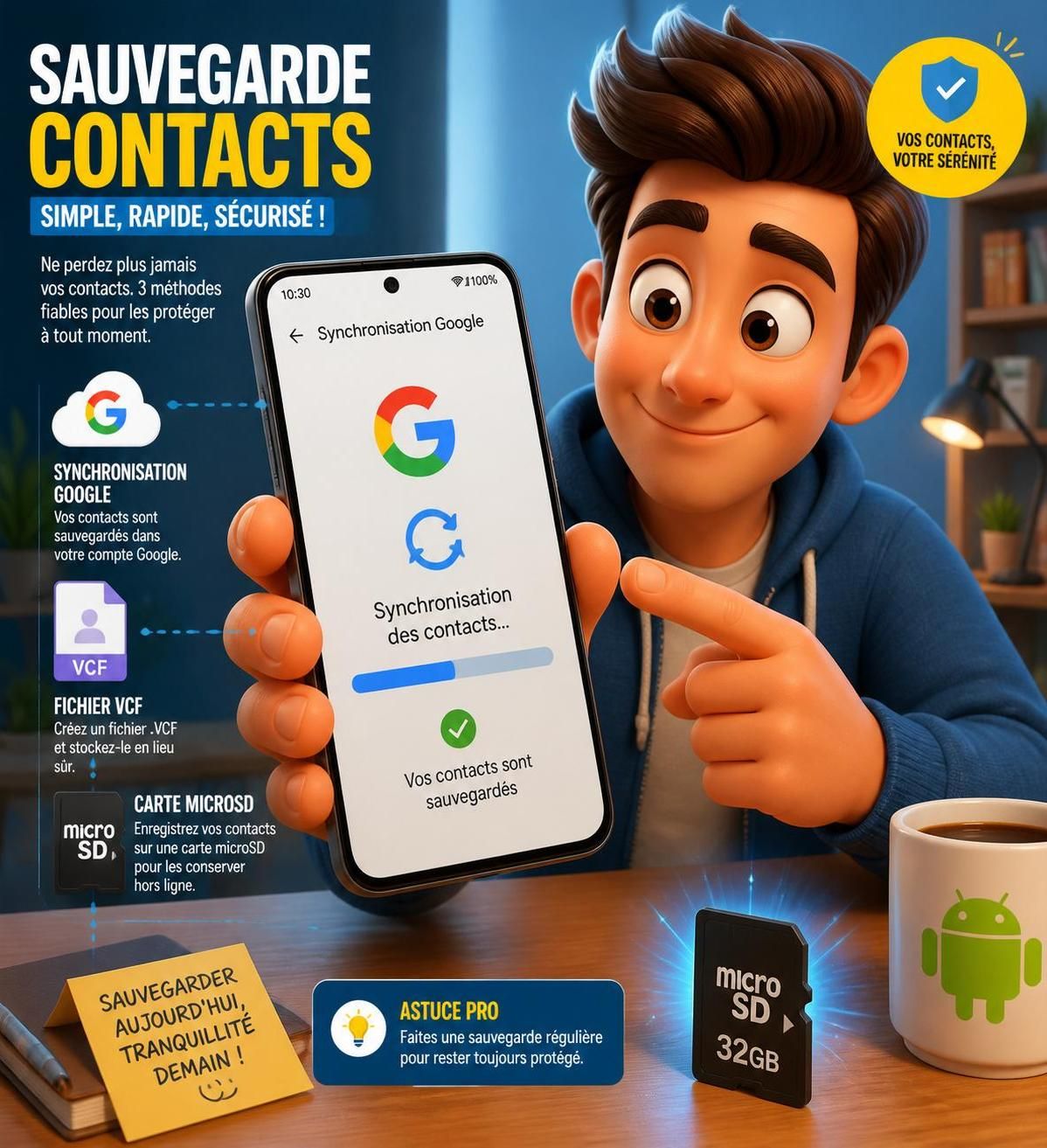
Méthode simple et sauvegarde rapide via Google : activer, vérifier, sécuriser
Pour beaucoup, la voie la plus directe reste la synchronisation Google. C’est la méthode simple qui coche les cases vitesse et continuité multi-appareils. Elle convient si tu veux sauvegarder contacts en continu, sans opération manuelle, et restaurer contacts lors du premier démarrage d’un nouveau téléphone Android.
Activer la synchro et définir le bon compte par défaut
Dans Réglages > Comptes > Google, sélectionne ton compte et active « Contacts ». Ensuite, dans l’app Contacts, définis « Enregistrer sur : Compte Google ». Ce réglage évite l’erreur classique : créer des fiches « Sur l’appareil » non synchronisées. Test express : crée un contact fictif, attends la synchro, puis vérifie sa présence sur contacts.google.com.
Vérifications et pièges à éviter
Piège n°1 : la synchronisation suspendue en data-saver ou batterie optimisée. Autorise explicitement l’app Contacts et les services Google à se synchroniser en arrière-plan. Piège n°2 : le multi-comptes. Si tu jongles entre pro et perso, fixe un compte par défaut pour l’ajout, et utilise des libellés pour la segmentation. Piège n°3 : suppression de compte. Avant toute fermeture de compte, migre le carnet via export .vcf ou transfert inter-comptes. Un guide utile détaille les étapes pour supprimer proprement un compte Google sans perdre tes données, à consulter avant toute action.
Restauration automatisée et audit
Lors d’un nouvel appareil, connecte-toi au même compte Google et laisse la restauration s’exécuter. Contrôle : ouvre Contacts, filtre par compte, compare le nombre d’entrées avec contacts.google.com. Pour un audit trimestriel, exporte une copie .vcf depuis l’interface web et stocke-la hors-ligne. Cette « photographie » protège contre une erreur de manipulation ou un conflit de synchro.
Cas d’usage : Lucas, commercial, doit remplacer son smartphone en urgence. Connexion au Wi-Fi, login Google, synchro activée : il retrouve 2 900 fiches, notes comprises, en moins de dix minutes. La sauvegarde rapide devient un avantage compétitif : pas d’interruption, pipeline intact.
Insight final : le cloud est imbattable en continuité, à condition de verrouiller les réglages et de tenir un export .vcf en réserve.
Exporter contacts en VCF, microSD ou SIM : contrôle total et hors-ligne maîtrisé
Le format .vcf (vCard) est le couteau suisse des carnets d’adresses. Il fonctionne partout, sans abonnement, et se partage comme n’importe quel fichier. Cette option séduit celles et ceux qui veulent garder la main, chiffrer localement, ou réaliser un transfert ponctuel propre. Sur de nombreux modèles Android, tu peux aussi utiliser une carte microSD ou, de manière plus limitée, la SIM.
Exporter en .vcf depuis l’app Contacts
Chemin classique : Contacts > Gérer > Importer/Exporter > exporter contacts en fichier .vcf. Choisis le compte ou la source à exporter, puis enregistre le fichier dans le stockage interne. Renomme systématiquement avec date et périmètre (ex. clients-pro-2026-03.vcf). Transfère la copie vers un PC ou un cloud sécurisé. Pour vérifier l’intégrité, ouvre le .vcf sur un éditeur ou importe-le dans un compte test.
MicroSD et SIM : les options physiques
Sur un appareil avec port microSD, sauvegarde le .vcf directement sur la carte : pratique lors d’un switch sans réseau. La SIM permet parfois de copier un nombre limité de contacts (format simplifié, sans champs avancés). Elle dépanne, mais elle n’est pas une solution exhaustive. Préfère la microSD ou le .vcf via câble/USB OTG pour rester complet.
Importer contacts sur un nouvel appareil
Sur le nouveau smartphone, va dans Contacts > Gérer > importer contacts depuis .vcf, pointe vers le fichier, sélectionne la destination (compte Google ou appareil). Astuce : importe vers le compte Google pour bénéficier ensuite de la synchro automatique et de la fusion de doublons.
Transport du fichier : email chiffré, câble USB, stockage cloud. Si tu passes par un webmail, pense à la sécurité de la session. Un tutoriel utile pour se connecter et récupérer une pièce jointe depuis un webmail courant : accéder à sa messagerie Orange depuis n’importe où. Même logique si tu utilises Outlook/Hotmail.
Test de restauration : importe le .vcf dans un compte secondaire pour valider que tout s’affiche bien (noms, emails, notes). S’il manque des champs, revois les sources à l’export (certains carnets tiers n’exposent pas tout).
Cette voie offline attire les profils soucieux de confidentialité. Tu contrôles la chaîne de bout en bout, tu peux chiffrer le fichier, et tu restes opérationnel sans réseau. Insight final : le .vcf est la ceinture de sécurité universelle ; il complète à merveille la synchro cloud.
Si tu préfères une démonstration visuelle, cible des tutos à jour montrant l’interface Contacts actuelle, car les menus varient selon les surcouches (Samsung, Xiaomi, Pixel). Vérifie toujours la date et les commentaires pour éviter les méthodes obsolètes.
Applications de backup contacts et automatisation : quand la sauvegarde devient un réflexe
Les apps dédiées facilitent la redondance automatique. Elles planifient un backup contacts local, chiffré, et parfois multi-destinations (local + cloud). Des noms connus : SMS Backup & Restore, Simple Backup, MyBackup. Leur promesse : neutraliser l’oubli humain, garder une copie fonctionnelle, restaurable en 3 clics.
Choisir l’app adaptée et cadrer les permissions
Critères de sélection : export en .vcf standard, planification, chiffrement, stockage au choix (local, Drive, Dropbox), logs de réussite/échec, et surtout une restauration claire. Côté sécurité, limite les permissions au strict nécessaire et vérifie le modèle économique (achat unique, pub, abonnement). Pour une hygiène numérique globale, un guide utile détaille comment bloquer les publicités sur Android sans applis douteuses et éviter les utilitaires intrusifs.
Mise en place d’une routine hebdomadaire
Plan d’action : planifie une sauvegarde chaque dimanche soir, en Wi-Fi, vers un dossier dédié. Garde trois générations de fichiers (S-1, S-2, S-3) pour revenir en arrière en cas d’erreur. Une fois par mois, exporte aussi un .vcf manuel et stocke-le sur PC. Résultat : cloud + app + fichier = résilience.
Tableau comparatif des méthodes
| Méthode | Vitesse (sauvegarde rapide) | Contrôle des données | Chiffrement | Idéal pour | Étapes clés |
|---|---|---|---|---|---|
| Synchro Google | Élevée (auto, fond de tâche) | Moyen (cloud) | Côté serveur Google | Usage quotidien multi-appareils | Activer Contacts, définir compte par défaut, audit trimestriel |
| Fichier .vcf | Rapide (manuel) | Élevé (offline possible) | Oui si tu chiffres le fichier | Contrôle, migration, archivage | Exporter, renommer avec date, stocker PC/cloud sécurisé |
| microSD / SIM | Moyenne | Élevé (support physique) | Dépend du support | Transfert sans réseau | Copier .vcf sur microSD, éviter SIM pour champs avancés |
| Apps de backup | Élevée (programmée) | Variable (selon app) | Selon app (privilégier chiffrement) | Automatisation, équipes pressées | Planifier, logs, 3 générations, test de restauration |
Insight final : l’automatisation fait gagner du temps, mais la valeur est dans la restauration testée. Sans test, la sauvegarde reste théorique.
Avant d’adopter une app, parcours des démonstrations récentes et les permissions demandées. L’objectif n’est pas de déléguer aveuglément, mais de documenter un protocole fiable.
Restaurer contacts et organiser la gestion contacts au quotidien : dédoublonnage, qualité et scénarios de crise
Une sauvegarde sans plan de restauration, c’est un parachute non replié. Le véritable test est la remise en service rapide, sans doublons, avec des champs cohérents. Et la vraie performance, c’est une base claire, segmentée et exploitable au travail.
Restauration sans friction
Via Google : connecter le compte, activer la synchro, vérifier le compteur d’entrées et les libellés. Via .vcf : importer contacts depuis le fichier, choisir la destination (compte plutôt qu’appareil), contrôler les accents et notes. Si tu viens d’iOS ou d’un autre écosystème, le .vcf reste la voie royale pour une migration propre.
Dédoublonnage et normalisation
Les doublons tuent la productivité. Utilise la fonction « fusionner/corriger » dans l’interface web pour regrouper les fiches proches. Normalise la casse (Prénom Nom), homogénéise les formats de numéros (+33…), ajoute des tags métiers. Une base propre se prête aux exports CRM, aux séquences emails et aux invitations calendrier sans raté.
Routine d’hygiène et gouvernance personnelle
Checklist mensuelle : vérifier la synchro, lancer un export .vcf, exécuter la fusion des doublons, mettre à jour les champs critiques (email pro, mobile). Checklist trimestrielle : tester une restauration sur appareil secondaire, auditer les permissions d’apps, supprimer les carnets redondants. En cas d’appareil bloqué, un guide pratique pour débloquer un téléphone Samsung peut t’éviter la perte sèche le temps d’un accès temporaire pour extraire un .vcf.
Scénarios de crise et continuité
Si le compte principal devient indisponible, bascule la restauration sur un compte de secours, puis réassocie les carnets. Anticipe en notant les comptes en jeu (pro, perso) dans un gestionnaire sécurisé. En cas de réorganisation (nouveau domaine, nouveau tenant), planifie une exportation groupée puis réimportation contrôlée avec tests pilotes.
- Plan A : synchro Google opérationnelle, restauration automatique.
- Plan B : backup contacts .vcf récent sur PC + cloud sécurisé.
- Plan C : microSD/offline + procédure d’import testée.
Cas pratique : une agence passe de comptes personnels disparates à un compte d’équipe. Process : export .vcf par collaborateur, import vers le compte d’équipe, nettoyage, libellés standard, puis verrouillage de la synchro. Résultat : carnet consolidé, duplications réduites de 60 %, et onboarding express des nouveaux.
Insight final : la vraie « méthode simple » n’est pas une astuce unique, mais un trio gagnant — synchro + export + test — qui garantit une reprise d’activité immédiate.
Quelle est la meilleure méthode pour sauvegarder contacts sur Android si je veux aller vite ?
Active la synchronisation Google pour une sauvegarde rapide et continue, puis réalise un export .vcf mensuel comme filet de sécurité. Ce duo combine automatisme et contrôle total en cas d’incident.
Comment exporter contacts en .vcf proprement ?
Ouvre l’app Contacts, section Gérer > Importer/Exporter > Exporter en .vcf. Sélectionne la source (compte), nomme le fichier avec date et périmètre, copie-le vers un PC ou un cloud sécurisé et, idéalement, chiffre-le.
Comment importer contacts sur un nouveau téléphone Android ?
Dans Contacts, choisis Importer depuis .vcf et sélectionne la destination (compte Google recommandé). Si tu utilises Google Sync, connecte-toi simplement à ton compte : la restauration est automatique après activation de la synchro.
Les apps de backup contacts sont-elles sûres ?
Oui si tu limites les permissions, choisis des éditeurs reconnus et actives le chiffrement. Programme des sauvegardes hebdomadaires et vérifie les journaux de succès. Teste une restauration pour valider la fiabilité.
Que faire si le téléphone est bloqué et que je dois restaurer contacts ?
Tente un accès temporaire via les procédures officielles du constructeur, par exemple pour débloquer un appareil Samsung. Sinon, restaure depuis contacts.google.com sur un autre appareil si la synchro était active, ou importe le dernier .vcf stocké sur PC.