
- Objectif — Réussir un transfert de données iPhone vers Samsung sans perte, sans stress et sans tunnel technique interminable.
- Méthode — Combiner un câble USB‑C, l’app Switch to Android, Samsung Smart Switch et une sauvegarde iPhone bien conçue.
- Priorités — Désactiver iMessage/FaceTime, sécuriser les comptes, planifier la migration photos et importer contacts sur Google.
- Productivité — Préparer mots de passe, eSIM, applis équivalentes, et automatiser la synchronisation appareils.
- Risques — Formats non compatibles, déconnexion des services Apple, lenteur Wi‑Fi, pertes d’historique si mauvaises options.
- Gains — Une migration smartphone propre, des données mobiles maîtrisées et un écosystème Galaxy prêt pour la performance.
Passer d’un iPhone à un Samsung ne relève plus de l’exploit, mais d’un processus stratégique. L’enjeu n’est pas de tout déplacer à l’identique, c’est d’opérer une bascule propre, sécurisée et efficace. Entre la migration photos, l’historique WhatsApp, les calendriers partagés d’équipe et les accès à vos outils SaaS, chaque choix a un effet domino sur votre quotidien et votre business. La bonne nouvelle : les outils ont mûri. Câble USB‑C, apps dédiées, transferts cloud et passerelles officielles réduisent les frictions et préservent l’intégrité des fichiers, métadonnées incluses.
La méthode la plus fiable s’appuie sur un triptyque clair : une sauvegarde iPhone à jour, une application transfert bien pensée — Switch to Android et/ou Smart Switch —, et une checklist rigoureuse pour éviter les angles morts (iMessage, eSIM, 2FA, mots de passe). Mieux, en 2026, certains opérateurs simplifient même la portabilité eSIM entre OS. Résultat : un démarrage en douceur sur Galaxy, sans appels manqués ni comptes verrouillés. Ce guide clarifie les étapes, compare les options et propose des plans d’exécution concrets, avec un ton lucide et sans jargon. Objectif : te permettre de changer de téléphone en pleine semaine de lancement sans handicaper ta roadmap.
Transférer ses données d’iPhone vers Samsung : contexte, enjeux et préparations essentielles
Le premier réflexe à avoir avant toute migration smartphone consiste à cadrer le périmètre. Quelles données critiques doivent arriver intactes et dans quel ordre de priorité ? Les équipes marketing citent souvent : contacts et agendas partagés, messageries (WhatsApp/Signal), bibliothèques de médias, accès aux outils de travail (Drive, Notion, CRM), authentifications et moyens de paiement. Cette hiérarchisation conditionne la méthode et le timing : inutile de lancer un transfert massif de vidéos 4K à l’heure d’un point client critique.
Deuxième pilier : l’état de ton écosystème actuel. Vérifie une sauvegarde iPhone complète (iCloud ou Finder/iTunes) et assure-toi d’avoir le câble adéquat. Depuis les iPhone 15, l’USB‑C est le standard, ce qui simplifie les transferts par câble vers les Galaxy récents. Le câble reste le meilleur ami des gros volumes et de la stabilité, surtout si ton Wi‑Fi est partagé avec un open-space ambitieux.
Troisième point, souvent négligé : couper les liaisons propriétaires avant d’allumer le nouveau smartphone. Désactive iMessage et FaceTime dans Réglages. Sinon, tes SMS et appels vidéo risquent de se perdre dans le tunnel iCloud. Ce réglage, anodin, a sauvé plus d’un entrepreneur d’un blackout de notifications à J+1 de migration. Même logique pour les fonctions « Localiser » et les appareils de confiance si tu revends l’iPhone ensuite.
Quatrième angle : la connectivité. Charge les deux téléphones, connecte-les au même Wi‑Fi et vérifie que le Samsung possède assez d’espace libre. Les photos ProRAW et vidéos ProRes pèsent lourd. Si l’espace manque, transfère d’abord les données cœur (contacts, messages, agendas), puis migre les médias en différé via Google Photos ou un disque externe.
Enfin, anticipe l’accès à tes identifiants. Prépare un gestionnaire de mots de passe compatible multiplateforme et active la validation en deux étapes sur ton compte Google avant la bascule. Exporter tes identifiants iCloud en .CSV et les importer sur passwords.google.com évite les resets en chaîne. En complément, un tutoriel sur l’accès et l’usage du presse-papiers entre appareils peut accélérer le passage de codes et d’OTP durant la configuration ; cette ressource détaillée aide à fluidifier ces micro-gestes du quotidien : accéder au presse-papiers de son appareil.
Bonus opérateur, pertinent en France : depuis une mise à jour du 19 mars 2026, certains clients SFR/RED peuvent transférer leur eSIM d’un iPhone vers un Samsung récent sans QR code. Cette nouveauté gomme une friction historique de la portabilité entre OS. Vérifie néanmoins la compatibilité de ton modèle et planifie ce transfert avant de réinitialiser l’ancien appareil. En synthèse, soigner la préparation, c’est gagner des heures sur le troubleshooting.
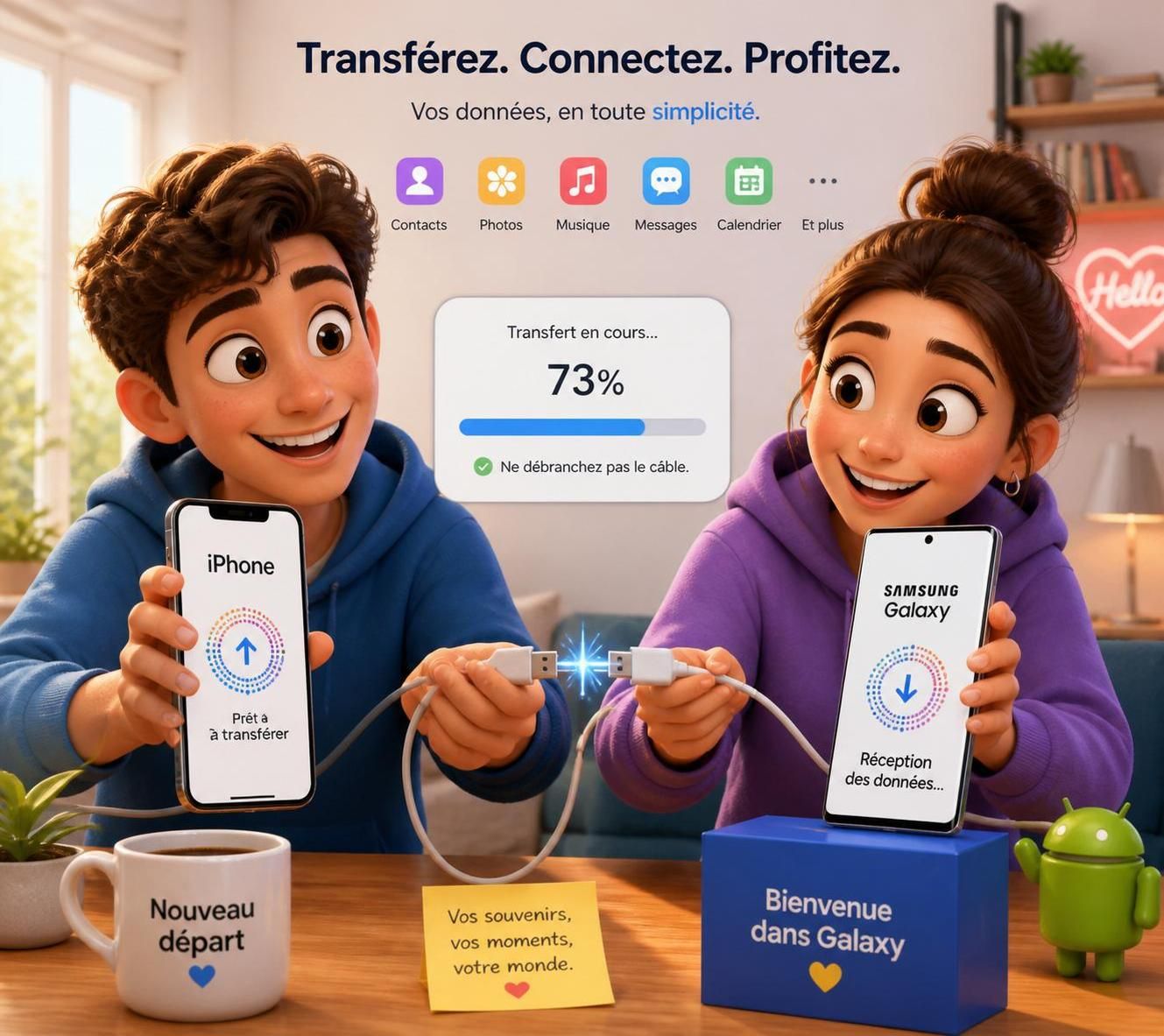
Samsung Smart Switch et alternatives : analyse stratégique des méthodes de transfert
Il existe plusieurs voies pour un transfert de données propre entre iOS et Galaxy. Chacune a ses forces et ses limites. L’important n’est pas de choisir la plus « populaire », mais celle qui respecte la nature de tes contenus et ta contrainte de temps. Tour d’horizon des options éprouvées, avec un regard lucide sur ce qu’elles font vraiment.
Smart Switch, le couteau suisse de Samsung
Smart Switch prend en charge le câble, le Wi‑Fi ou un PC/Mac comme intermédiaire. L’intérêt : agréger un maximum de contenus en une passe — contacts, journaux d’appels, SMS/MMS, photos/vidéos, alarmes, paramètres de base. En pratique, la méthode par câble USB‑C reste la plus rapide et la plus stable quand les bibliothèques sont volumineuses. Pour WhatsApp, la restauration se fait via la fonctionnalité officielle de transfert d’iPhone vers Android, maintenant bien intégrée aux écrans de démarrage. Le résultat : une arrivée sur Galaxy avec tes informations clés et une courbe d’apprentissage réduite.
Switch to Android, la voie officielle de Google
L’application Switch to Android simplifie la copie initiale depuis l’iPhone, sans passer par des réglages complexes. Elle couvre les fondamentaux (contacts, calendriers, certaines photos/vidéos et messages, selon les versions). Elle brille pour un setup « from scratch » rapide. Sa limite : une couverture parfois plus restreinte des types de données que Smart Switch, et des débits dépendants du Wi‑Fi. Pour des équipes nomades, c’est souvent suffisant pour redevenir opérationnel en quelques heures.
Cloud et comptes : iCloud, Drive, Google Photos
Le cloud reste un pilier, surtout pour la synchronisation appareils. Sauvegarder sur iCloud et récupérer ensuite via Google Photos ou Drive permet de séparer l’urgent (calendriers, contacts) du lourd (médias 4K). Via privacy.apple.com, demander le transfert d’une copie de tes médias vers Google Photos constitue une route fiable, même si elle peut prendre plusieurs jours selon le volume. Pendant ce temps, le téléphone reste utilisable, ce qui est un avantage réel pour des plannings chargés.
Outils tiers et partage local
Des solutions comme iCareFone iTransGo promettent un transfert sélectif rapide, par USB, sans réinitialisation, avec prise en charge d’iOS récents et Android 14+. Ces logiciels rendent service pour des scénarios précis (fusion de données, plusieurs iPhones sources, absence de Wi‑Fi). Les apps de partage local type SHAREit dépannent, mais la publicité et la complexité de pairage peuvent ralentir. Pour des environnements pro, privilégier le câble ou les chemins officiels réduit la surface de risque.
Comparatif éclair pour t’aider à arbitrer :
| Méthode | Connexion | Données prises en charge | Vitesse | Idéal pour |
|---|---|---|---|---|
| Samsung Smart Switch | Câble / Wi‑Fi / PC | Large couverture (SMS, médias, paramètres) | Élevée (câble) | Arrivée Galaxy complète |
| Switch to Android | Câble / Wi‑Fi | Contacts, calendriers, médias clés | Bonne | Setup initial rapide |
| Cloud (iCloud → Google) | Internet | Médias, docs, notes selon apps | Variable | Transfert asynchrone massif |
| Outils tiers (iTransGo) | USB | Sélectif (photos, contacts, messages…) | Rapide | Cas spécifiques, fusion |
| Partage local (SHAREit) | Wi‑Fi direct | Fichiers à la demande | Moyenne | Transferts ponctuels |
Si le temps presse, privilégie le duo USB‑C + Smart Switch. Si la simplicité prime, Switch to Android fait le job. Pour des bibliothèques médias géantes, migre les photos en différé via Google Photos, puis affine manuellement ce qui manque. Choisir, c’est gagner du temps et préserver la qualité.
Dans la section suivante, place à la procédure pas à pas. Les étapes clés, les bonnes pratiques et les pièges à éviter, point par point.
Procédure pas à pas: iPhone vers Samsung sans douleur (contacts, messages, migration photos, applis)
Avant tout, charge les deux appareils à plus de 70% et connecte-les au même réseau Wi‑Fi. Prépare le câble USB‑C vers USB‑C. Sors de ta tête l’idée d’un « copier-coller magique » : il s’agit plutôt d’orchestrer des flux adaptés à chaque type de donnée.
1) Importer contacts et calendriers
Installe « Passer à Android » sur l’iPhone. Lance l’app, suis l’assistant et connecte-toi au compte Google qui servira sur le Samsung. Les contacts et calendriers migrent ensuite en quelques minutes. C’est la voie la plus fiable : pas d’export SIM (bloqué par Apple) et une synchronisation automatique sur tes autres appareils. Tu peux aussi activer « Contacts » et « Calendriers » dans Réglages > Comptes > Google sur le Galaxy pour forcer la synchro initiale.
2) Messages et WhatsApp
Pendant la configuration du Galaxy, Smart Switch te proposera le transfert des SMS/MMS. Accepte. Pour WhatsApp, depuis l’iPhone, ouvre Réglages > Discussions > « Transférer vers Android ». Branche le câble si demandé et suis l’assistant. Résultat attendu : historique, pièces jointes et groupes préservés. Si tu utilises Signal ou Telegram, connecte-toi simplement sur le Galaxy et laisse la restauration se faire depuis le cloud du service.
3) Migration photos et vidéos
Deux approches cohabitent. Le « direct » via Smart Switch par câble, recommandé si tu veux tout avoir immédiatement. Ou le « différé » via le cloud : connecte-toi sur privacy.apple.com avec ton identifiant Apple, choisis « Demander le transfert d’une copie » vers Google Photos. Selon le volume, compte plusieurs jours, mais tu peux utiliser ton Samsung entre-temps. Dans les deux cas, garde un œil sur l’espace disponible. Les médias Pro sont lourds ; un forfait Google One peut s’avérer utile.
4) Applications et équivalents
La plupart des apps grand public se retrouvent sur le Play Store (Instagram, TikTok, Slack…). Pour les services exclusifs à Apple, adopte des équivalents fiables : Google Meet remplace FaceTime pour la visio, Quick Share (ex-Nearby Share) fait office d’AirDrop, « Messages » Android remplace iMessage côté SMS. Les abonnements type Spotify ou Netflix sont indépendants de la plateforme : reconnecte-toi et c’est reparti.
5) Mots de passe, passkeys et 2FA
Un gestionnaire multiplateforme (1Password, Bitwarden, LastPass) rend la bascule invisible. Sinon, exporte tes mots de passe iCloud en .CSV et importe-les sur passwords.google.com. Active la double authentification avant la migration pour éviter les boucles d’accès. Astuce opérationnelle : pour accélérer le passage de codes à usage unique, maîtrise l’accès au presse-papiers sur chaque appareil, comme expliqué ici : gérer le presse-papiers sur ton smartphone.
6) eSIM, paiements et services bancaires
Si ton opérateur permet le transfert d’eSIM entre OS, fais-le avant de réinitialiser l’iPhone. Sinon, demande un nouveau QR code. Réinstalle tes apps bancaires et repasse les vérifications d’identité. Sur Samsung Wallet, ajoute cartes et titres de transport. C’est rapide, mais ça demande de l’ordre : prévois 20 à 30 minutes sans interruption.
Checklist express pour ne rien oublier :
- Désactiver iMessage/FaceTime sur l’iPhone
- Sauvegarder iPhone (iCloud/Finder)
- Brancher câble USB‑C et lancer Smart Switch
- Importer contacts et calendriers via Switch to Android
- Transférer WhatsApp depuis Réglages > Discussions
- Planifier la migration photos (câble ou privacy.apple.com → Google Photos)
- Activer 2FA et importer mots de passe
- Tester eSIM et moyens de paiement
En procédant par blocs cohérents, tu sécurises l’essentiel et tu restes productif. La suite : optimiser l’après‑migration.
Productivité et sécurité après le transfert: synchronisation, données mobiles et continuité d’usage
Une fois la bascule réalisée, l’enjeu se déplace : stabiliser l’environnement et en tirer parti. Une synchronisation appareils bien réglée t’épargne des micro-frictions quotidiennes. Commence par vérifier les comptes Google (Gmail, Contacts, Agenda, Drive) et les paramètres de sauvegarde Android. Active la sauvegarde automatique des photos sur Google Photos avec upload en Wi‑Fi uniquement, pour maîtriser tes données mobiles et éviter les surprises de fin de mois.
Côté sécurité, passe en revue les autorisations app par app. Sur Android, le contrôle de la géolocalisation, du micro et de la caméra est granulaire. Révoque ce qui n’a pas de valeur métier. Dans Paramètres > Sécurité, active le déverrouillage biométrique, vérifie Play Protect et configure « Trouver mon appareil ». Pour les accès pro, privilégie les passkeys quand c’est disponible : plus sûres et plus rapides que les mots de passe.
Optimise ensuite la continuité de travail. Sur un Galaxy moderne, Quick Share remplace avantageusement AirDrop pour les échanges locaux avec PC/Chromebook. Les calendriers partagés doivent être vérifiés dans Google Agenda (droits, couleurs, notifications). Sur Slack, Notion, Trello, réactive les notifications intelligentes pour retrouver tes repères. Si tu utilises un CRM, reconnecte l’app mobile et vérifie le logging des activités. L’objectif : zéro trou dans le pipeline commercial.
La question des applications transfert se repose parfois après coup : certains préfèrent compléter avec un export manuel de dossiers spécifiques (projets vidéo, exports RAW, PDF signés). Brancher l’iPhone à un Mac/PC, copier sur un dossier temporaire, puis glisser sur le Galaxy fonctionne bien pour des cas ciblés. Attention aux formats : HEIC/HEVC peuvent demander une conversion selon les apps que tu utilises côté Android.
Côté communications, si tu migrais une équipe entière, standardise les usages. SMS/MMS depuis Messages Android, visio sur Google Meet, partage de fichiers via Drive, capture d’écran et annotation via l’outil natif Samsung. Centralise un guide interne avec les captures nécessaires et une mini‑FAQ. Tu éviteras ainsi le ping-pong de tickets Slack sur des sujets mineurs.
Enfin, pense stratégie de sauvegarde. Trois niveaux solides : cloud (Google), local (SSD chiffré) et archivage périodique (projets finalisés). Programme une revue trimestrielle. C’est sobre, mais ça protège des erreurs humaines et des changements d’outils. Une migration réussie n’est pas un sprint, c’est le début d’une hygiène numérique professionnelle.
Cas pratiques et checklists: de la sauvegarde iPhone au premier clic sur Galaxy
Illustrons avec « Léa », fondatrice d’un studio créatif. Son besoin : migrer en 90 minutes entre deux rendez‑vous, sans perdre l’historique WhatsApp clients ni ses presets photo. Son plan a été séquencé ainsi : 20 min de préparation (désactivation iMessage/FaceTime, contrôle 2FA, câble prêt), 40 min de transfert cœur (contacts, agendas, SMS, WhatsApp), 30 min d’optimisation (Google Photos en upload différé, réinstallation des apps pro, passkeys). Verdict : retour en production dès l’après‑midi. Les presets ont suivi via un export manuel par câble, plus fiable que le Wi‑Fi dans son coworking saturé.
Pièges fréquents et remèdes
Premier piège : sous‑estimer la taille de la photothèque. Remède : audit rapide via Réglages iPhone > Stockage, puis arbitrage entre câble immédiat et transfert privacy.apple.com → Google Photos en tâche de fond. Deuxième piège : oublier les accès bancaires et moyens de paiement. Remède : prévoir une fenêtre dédiée pour réinstaller l’app, revalider l’identité et tester un achat test de quelques euros. Troisième piège : s’attendre à retrouver « exactement » les mêmes apps et menus. Remède : adopter des équivalents malins et mapper les usages clés (Meet pour FaceTime, Quick Share pour AirDrop).
Checklist finale orientée exécution
- Préparer — Sauvegarde iPhone, câble USB‑C, charge 70%+, vérification espace Galaxy.
- Sécuriser — 2FA sur Google, gestionnaire mots de passe, presse‑papiers maîtrisé, eSIM planifiée.
- Basculer — Switch to Android pour les données de base, Smart Switch par câble pour le massif.
- Consolider — WhatsApp transféré, calendriers et contacts synchronisés, apps essentielles reconnectées.
- Optimiser — Paramètres confidentialité, sauvegardes automatiques, Quick Share et routines de productivité.
Cette approche pragmatique fonctionne pour un solo‑preneur comme pour une équipe en croissance. Le mantra : prioriser l’essentiel, automatiser le reste, documenter les écarts.
Comment réussir un transfert de données iPhone vers Samsung sans perte de qualité sur les photos et vidéos ?
Utilise le câble USB‑C avec Samsung Smart Switch pour un débit stable, ou déclenche le transfert officiel via privacy.apple.com vers Google Photos pour préserver les métadonnées. Évite les compressions optionnelles et vérifie l’espace disponible sur le Galaxy.
Quelle est la manière la plus rapide d’importer contacts et calendriers ?
L’app Switch to Android depuis l’iPhone, reliée à ton compte Google, synchronise contacts et calendriers en quelques minutes. Tu retrouves tout automatiquement sur le Samsung et sur le web.
Faut-il absolument un câble pour migrer ?
Non. Le Wi‑Fi suffit avec Switch to Android, mais le câble USB‑C reste recommandé pour de gros volumes (migration photos et vidéos 4K) et pour limiter les erreurs de transfert.
Que vérifier juste après la migration smartphone ?
Teste les appels/SMS (iMessage désactivé), WhatsApp restauré, comptes Google synchronisés, 2FA opérationnelle, eSIM et paiement mobile actifs. Configure la sauvegarde Google Photos en Wi‑Fi uniquement pour maîtriser les données mobiles.