


En bref
- Objectif — Comprendre Zoom en quelques minutes pour organiser ou rejoindre une réunion virtuelle sans stress.
- Priorité — Paramétrer l’audio vidéo, maîtriser le partage d’écran, sécuriser l’accès et fluidifier la communication en ligne.
- Impact business — Utiliser Zoom comme outil d’acquisition, de formation et d’onboarding, en lien avec tes analytics et tes tunnels de vente.
- Pratique — Checklists, cas concrets, et tutoriel orienté débutants pour une prise en main rapide.
- Perspectives — Outils complémentaires, alternatives et bonnes pratiques durables pour une visioconférence performante.
Zoom reste l’outil de visioconférence le plus installé dans les équipes hybrides. Pourtant, beaucoup de débutants s’y perdent entre les IDs de réunion, l’enregistrement local, les salles d’attente et les liens calendrier. L’objectif ici est simple : un tutoriel clair, opérationnel, et orienté résultats. Pas de jargon, pas de promesses magiques. Juste ce qu’il faut pour lancer une réunion virtuelle professionnelle en quelques minutes et éviter les pièges courants (micro coupé, caméra en contre-jour, fichier introuvable au moment du partage).
Le contexte n’a pas changé : la communication en ligne s’impose dans les PME, les cabinets, les associations et les créateurs indépendants. En 2026, la différence ne se joue plus sur “quel outil choisir”, mais sur l’exécution : paramétrages propres, séquences d’animation récurrentes, intégrations data et discipline de meeting. Ce guide s’appuie sur des cas d’usage concrets (onboarding, démos, coaching, webinaires) et montre comment tirer parti des fonctions essentielles de Zoom, du basique au plus stratégique. Spoiler : la technique est facile ; le vrai enjeu, c’est l’expérience de tes participants et la capacité à transformer un appel en résultat business.
Zoom pour débutants : prise en main en 10 minutes, sans frictions
Accroche — Pourquoi une prise en main rapide de Zoom est-elle si décisive ? Parce que chaque minute perdue en réglages dégrade l’attention, et l’attention, c’est la monnaie rare de la communication en ligne. L’objectif : réduire le temps entre “je démarre l’app” et “tout le monde est à l’aise pour collaborer”.
Créer un compte et sécuriser l’essentiel
Commence par un compte personnel, puis lie-le à un email pro. Active l’authentification et verrouille un mot de passe robuste. Configure immédiatement ton Personal Meeting ID et un code d’accès par défaut. Les débutants sous-estiment l’importance de ces réglages : un identifiant récurrent est pratique pour les réunions internes, mais pour des prospects, préfère un ID généré automatiquement afin de limiter les intrusions.
Ajoute ensuite ta photo et ton nom d’affichage. Cela évite les “qui parle ?” au démarrage. Paramètre au passage la langue de l’interface et ton fuseau horaire. Rien de stratégique ici, mais tu viens d’éviter 20 % de frictions récurrentes.
Audio vidéo : la base qui change tout
Teste ton micro et tes haut-parleurs depuis les réglages, pas en live. Active la suppression de bruit adaptée à ton environnement. Un écouteur filaire suffit souvent pour éviter l’écho. Pour l’image, positionne la caméra à hauteur des yeux, règle la lumière de face et évite le contre-jour. Un fond virtuel propre peut rattraper un arrière-plan imparfait ; n’en abuse pas si tu partages des documents exigeant une image fluide.
Cas réel : Lina, dirigeante d’un shop e-commerce, passait 5 minutes par appel à régler son son. Après un test hebdomadaire automatisé et un micro USB basique, zéro incident depuis trois mois. La meilleure “innovation” reste souvent une routine simple.
Si la connexion hache la vidéo, vérifie le réseau local : la plupart des problèmes viennent du Wi-Fi domestique. Un diagnostic efficace est proposé ici : Wi-Fi lent : causes et solutions. Revenir à l’ethernet ou réduire le streaming parallèle pendant la réunion suffit souvent.
Planifier et rejoindre en un clic
Pour un rendez-vous récurrent, crée un événement dans ton agenda (Google ou iCal) et intègre le lien Zoom directement dans l’invitation. Ajoute un libellé clair : objectif, ordre du jour, durée. Règle la réunion pour démarrer avec le micro coupé côté participants, active la salle d’attente et l’alerte de participants en retard.
Côté participant, la méthode la plus fiable reste de cliquer sur le lien présent dans l’invitation. Saisir un ID à la main augmente le risque d’erreur. Si la réunion ne s’ouvre pas, lance le client Zoom depuis la barre des tâches puis retente l’ouverture via l’agenda. Simple et robuste.
Check de 60 secondes avant d’ouvrir
- Son — test micro/haut-parleurs.
- Image — cadrage et lumière de face.
- Partage d’écran — document d’ouverture déjà prêt.
- Sécurité — salle d’attente et code d’accès activés.
- Agenda — ordre du jour en trois points, minuteur visible.
Tu tiens ici la fondation d’une visioconférence fiable. Étape suivante : transformer ce setup en expérience fluide pour tous les invités.
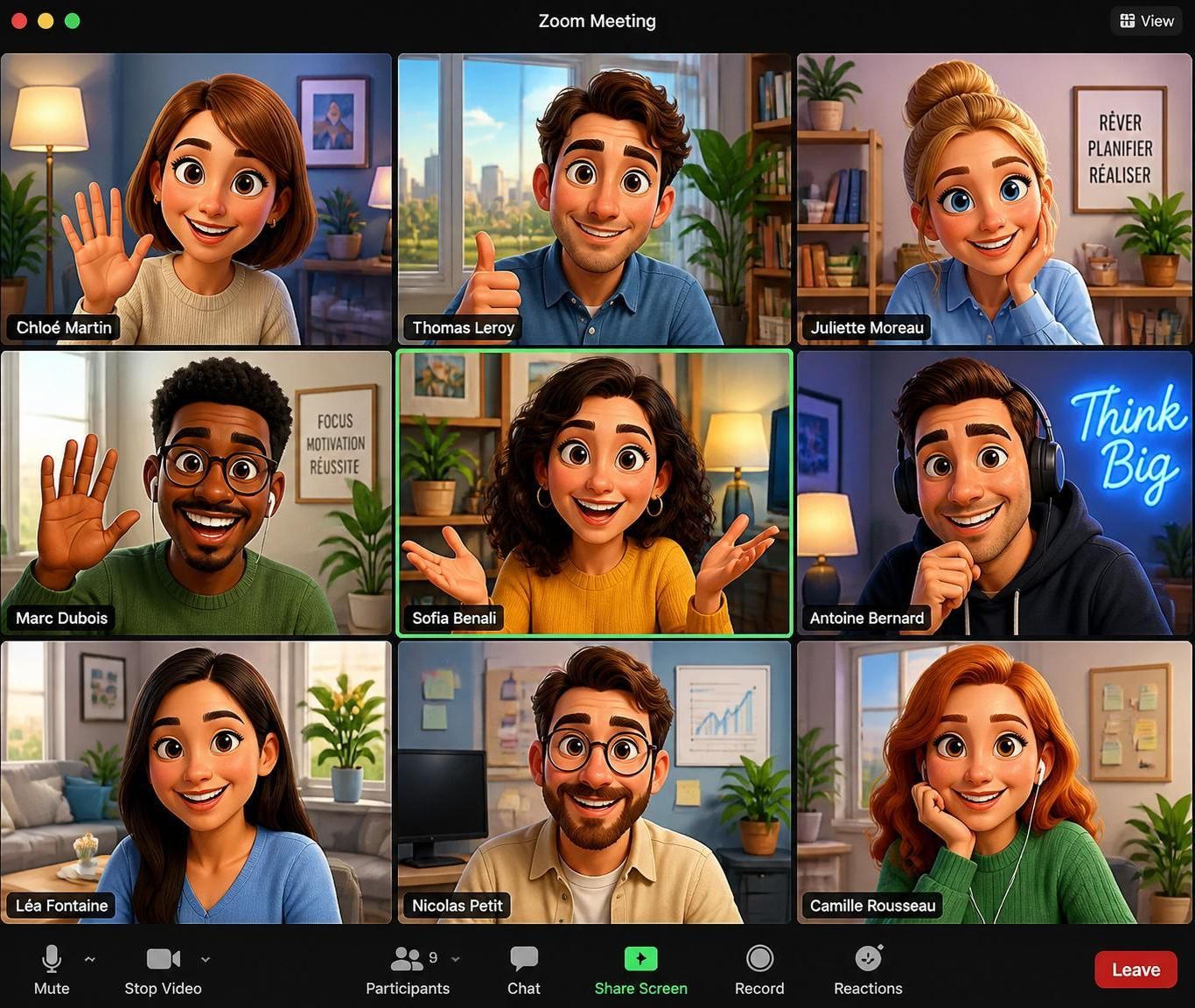
Réunion virtuelle efficace : paramètres, sécurité, étiquette et animation
Accroche — Une réunion réussie n’est pas une conversation improvisée ; c’est un format pensé pour produire une décision ou un livrable. Zoom le permet, à condition d’utiliser les bons leviers au bon moment.
Paramètres qui évitent les incidents
Active la salle d’attente pour gérer l’ordre d’entrée et éviter les “pop-in” gênants au milieu d’un pitch. Verrouille la réunion une fois tout le monde arrivé. Attribue un co-hôte afin de déléguer l’admission des participants, la gestion du chat et l’enregistrement. C’est une assurance contre les aléas.
Configure les notifications discrètes : moins d’alertes visuelles, plus d’attention sur le contenu. Si l’échange est sensible, n’autorise pas le partage d’écran par défaut aux participants. Tu pourras l’activer au cas par cas. Pense aussi aux raccourcis clavier : couper/rétablir le micro, ouvrir le chat, lancer le partage ; ce sont des secondes gagnées, plusieurs fois par appel.
Étiquette de réunion et clarté méthodologique
Des règles simples créent un cadre productif : micro coupé hors prise de parole, nom et rôle affichés, messages dans le chat précédés du sujet entre crochets ([question], [lien], [action]). Installe une “glace d’ouverture” de 30 secondes pour détendre et vérifier les micros, puis déroule le plan : point 1, point 2, décision.
Dans les équipes commerciales, un timer visible permet de respecter l’agenda. Pas de mystère : une réunion virtuelle efficace se gagne sur la discipline plus que sur les gadgets.
Animation et engagement
Utilise les réactions (pouces, main levée) pour fluidifier les tours de parole. Le sondage intégré sert d’outil de cadrage rapide : “Priorité A ou B ?” En atelier, les rooms par petits groupes font émerger des idées concrètes. Astuce : fournis un template partagé (doc ou tableau) avant la séparation en rooms. Le retour en plénière sera structuré.
Cas Lina : pour un comité produit, elle a testé des rooms de 8 minutes avec un porte-parole désigné et un format de restitution “1 slide – 3 bullet points – 1 décision”. Résultat : 40 % de temps en moins, décisions claires, backlog propre. L’outil n’est pas magique ; la méthode, si.
Enregistrement, conformité et diffusion interne
Enregistre uniquement si c’est nécessaire, avec le consentement explicite. Choisis l’enregistrement local pour une meilleure qualité, le cloud si tu dois partager rapidement. Renomme le fichier avec la date et l’objet, stocke-le dans un dossier standardisé. L’indexation fait gagner des heures plus tard.
Si tu comptes partager l’extrait à l’équipe marketing, pense à la séquence : extrait court, légende claire, lien vers la ressource complète. Pour la promotion social media, un partenaire peut t’aider à industrialiser l’opération : voir par exemple cette ressource utile sur une agence social media orientée performance.
Conclusion d’étape : la technique met en place le terrain de jeu ; l’animation transforme l’échange en impact.
Partage d’écran, tableau blanc et co-édition : tutoriel opérationnel pour collaborer
Accroche — Le partage d’écran est le moment de vérité. Si le document ne s’ouvre pas, si l’audio d’une vidéo ne sort pas, l’attention s’effondre. Bonne nouvelle : on peut sécuriser tout ça avec une check-list simple.
Partager correctement, du premier coup
Prépare la bonne fenêtre avant la réunion : évite de partager “tout l’écran” quand un seul doc suffit. Active le partage du son de l’ordinateur uniquement si tu diffuses une vidéo. Les débutants oublient souvent ce bouton ; résultat, on “voit” la vidéo mais on ne l’entend pas. Pour les présentations, privilégie le mode “diapositives comme arrière-plan virtuel” si tu veux rester présent à l’écran, façon présentateur TV.
Astuce qualité : ferme les onglets lourds, désactive les notifications. Rien ne flingue une démo comme une pop-up Slack au mauvais moment. Si tu dois montrer un prototype interactif, teste-le en session privée cinq minutes avant l’appel, pour charger les scripts en cache.
Co-annotation et tableau blanc
Utilise les outils d’annotation pour entourer, pointer, mettre en valeur. Désigne un annotateur à la fois pour éviter les graffitis involontaires. Le tableau blanc intégré est parfait pour des ateliers rapides, mais pour de la co-conception avancée, passe à un board dédié et partage le lien. La logique : Zoom pour la salle, un outil visuel pour le contenu.
Breakout rooms et formats d’atelier
Les rooms accélèrent la production de solutions concrètes. Idée simple : 3 personnes, 7 minutes, un porte-parole, un livrable. Donne une consigne claire et un timing affiché. Reviens en plénière avec un format de restitution identique, sinon la synthèse devient un marathon. L’outil n’a rien d’exotique ; la valeur vient de la rigueur du process.
Enregistrements et snippets
Pour des supports de formation, découpe l’enregistrement en chapitres. Les snippets courts alimenteront l’onboarding et ta base de connaissances. Aligne cette logique avec tes KPIs marketing : quels extraits génèrent le plus d’inscriptions webinaire ? Le tracking sera traité plus bas.
Pour t’entraîner au geste et voir les options en contexte, cherche un contenu vidéo dédié, clair et à jour.
Tu disposes maintenant de la trousse de base pour délivrer une expérience collaborative propre, sans latence cognitive. Prochaine étape : relier tout cela à ton pipeline business.
De la visioconférence au business : webinaires, entonnoirs et mesure de l’impact
Accroche — Un appel ne vaut pas grand-chose sans suivi. La formule : audience ciblée → webinaire utile → call-to-action clair → relance orchestrée. Zoom s’intègre parfaitement à cette chaîne, à condition d’en faire un produit, pas un événement isolé.
Webinaires qui convertissent
Structure un format fixe : 30 minutes de contenu, 10 minutes de Q/R, 3 minutes d’offre. Le nom du webinaire promet une transformation concrète, pas un “tour d’horizon”. Réserve une dia de “preuve” : étude de cas, capture d’écran de résultat, avant/après. Rappelle le CTA en verbal et dans le chat avec un lien tracké.
Segment tes inscriptions : leads froids vs clients vs partenaires. Le suivi n’est pas le même. Les absents reçoivent le replay, les présents obtiennent l’offre à durée limitée. Met en place un email J+1, J+3, J+7 avec un bénéfice spécifique à chaque envoi.
Brancher l’analytics
Ajoute des paramètres UTM sur chaque lien posté dans le chat. Alimente ton Google Analytics 4 avec un événement “webinar_signup” et un “demo_request”. Un guide clair pour s’y mettre sans se perdre est disponible ici : prendre en main GA4. L’idée n’est pas de tout mesurer ; juste ce qui nourrit des décisions.
SEO, social et amplification
Optimise la page d’inscription avec un titre orienté problème et des mots-clés utiles. Pour creuser la visibilité organique, ce décryptage peut aider à structurer ton plan : visibilité en ligne et SEO. Côté social, mixe posts courts, carrousels de points clés et teasing vidéo. Les meilleures performances viennent d’un angle très spécifique, pas d’un grand sujet fourre-tout.
Si tu dois scaler la diffusion sur plusieurs plateformes, appuie-toi sur une équipe dédiée ou des prestataires spécialisés. L’enjeu est d’industrialiser le passage “Zoom → contenu snackable → call-to-action”, pas de produire un montage Hollywood.
Contenu réutilisable et nurturing
Découpe ton webinaire en capsules thématiques. Publie-les selon un calendrier éditorial, renvoyant vers une ressource premium ou une démonstration. En e-commerce, pense aux démos produits live avec code promo lié à l’événement. En B2B, propose un atelier restreint réservé aux participants les plus engagés.
Pour visualiser le set-up global, une recherche vidéo pas à pas peut compléter ce guide écrit.
Dernier maillon : assure-toi que les promesses faites en live sont honorées dans les 24 heures. La confiance se joue souvent sur la première relance.
Stack technique, alternatives et modèles d’usage durables
Accroche — Pour une visioconférence qui tient la route sur la durée, un minimum d’infrastructure est nécessaire. Pas besoin d’une régie TV, mais d’un “kit studio” fiable, d’une connexion propre et d’un plan B.
Matériel et environnement
Un micro USB d’entrée de gamme et une webcam 1080p suffisent pour le quotidien. Ajoute une lampe annulaire ou une source latérale douce. Positionne la caméra à hauteur des yeux, l’écran légèrement incliné. Ferme les fenêtres superflues, coupe les notifications. Ton cerveau te dira merci.
Si ta connexion titube, reviens au câble ethernet et isole ton poste sur un réseau moins saturé. Pour les travailleurs en mobilité, un routeur 4G/5G de secours évite les contorsions de dernière seconde. Encore une fois, si le Wi-Fi flanche, revois ta configuration en t’aidant de ce guide sur les causes de lenteur et leurs remèdes : diagnostic Wi-Fi domestique.
Alternatives et arbitrages
Zoom n’est pas seul sur le marché. Certaines organisations privilégient un outil intégré à leur suite bureautique, d’autres optent pour des plateformes orientées webinaires massifs. L’arbitrage se fait sur la qualité de l’audio vidéo, la simplicité d’accès pour les invités externes, la robustesse des enregistrements et la sécurité. Rappelle-toi : plus un outil est simple pour l’invité, plus ton taux de présence grimpe.
Plans et fonctionnalités : comparatif express
Les besoins varient : one-to-one, réunions d’équipe, ateliers clients, webinaires ouverts. Choisis “juste ce qu’il faut”, pas “tout ce qui existe”.
| Plan Zoom | Usage typique | Participants | Durée max | Fonctions clés | Prix indicatif |
|---|---|---|---|---|---|
| Basic (Gratuit) | 1:1, petites équipes, tests | Jusqu’à 100 | 40 minutes en groupe | Salle d’attente, partage d’écran, enregistrement local limité | 0 €/mois |
| Pro | PME, freelances | Jusqu’à 100 (extensible) | Jusqu’à 24 h | Cloud recording, reporting simple, co-hôte | ≈ 15–20 €/utilisateur/mois |
| Business | Équipes structurées | Jusqu’à 300 | Jusqu’à 24 h | SSO, branding, admin avancée | ≈ 20–25 €/utilisateur/mois |
| Webinars / Events | Marketing, formation large | 500+ selon option | Selon formule | Inscription, Q/R, modération, diffusion live | ≈ 80–100 €/mois/licence |
Ces ordres de grandeur aident à cadrer un budget raisonnable. Retiens que le vrai coût n’est pas la licence ; c’est le temps perdu en réunions bancales. Investir dans une bonne configuration paie dès la première semaine.
Gestion documentaire et continuité
Normalise la nomenclature de tes enregistrements, synchronise un dossier partagé, et définis un cycle de vie des contenus (archiver, publier, supprimer). Si tu alimentes une stratégie de contenu, relie tes extraits aux sujets en tendance. Pour le paid, une ressource claire pour partir sur de bonnes bases : démarrer la publicité Facebook Ads. La boucle “webinaire → contenu → acquisition” devient circulaire et mesurable.
Point final : une réunion réussie, c’est un format clair, un timing respecté et un follow-up immédiat. Zoom n’est qu’un multiplicateur de cette discipline.
Comment éviter l’écho et les coupures audio en réunion virtuelle ?
Utilise un casque filaire ou un micro USB, coupe le micro des participants à l’entrée, et active la suppression de bruit adaptée dans Zoom. Si l’audio reste instable, bascule sur le téléphone en « Appeler par téléphone » et reviens à l’ordinateur pour la vidéo.
Quel est le meilleur réglage pour un partage d’écran fluide ?
Prépare la fenêtre exacte à partager, ferme les applications lourdes, désactive les notifications et coche le partage du son uniquement pour les vidéos. Pour obtenir une image nette, évite le partage « écran complet » si une seule app suffit.
Faut-il enregistrer toutes les réunions ?
Non. Enregistre uniquement celles qui créent de la valeur asynchrone (formations, décisions clés, démos). Informe les participants, renomme et stocke les fichiers selon une règle simple (date-objet-version) pour faciliter la recherche.
Comment transformer un webinaire Zoom en leads qualifiés ?
Prépare un format court orienté solution, insère un CTA clair (essai, rendez-vous, ressource premium), tague tes liens avec des UTM et connecte GA4 pour suivre les conversions. Relance les inscrits avec un plan J+1, J+3, J+7.
Quelles alternatives si je dois accueillir plus de 1 000 personnes ?
Selon le besoin, opte pour les offres Webinars/Events ou des plateformes d’événements virtuels dédiées. Priorise la facilité d’accès pour les invités, la qualité audio/vidéo et les options de modération. Teste l’expérience côté participant avant l’événement.