

Le mythe d’un PC lent et figé est tenace. Pourtant, sur Windows 10, quelques décisions ciblées font une différence spectaculaire. La clé n’est ni dans la magie ni dans les “boosters” opportunistes, mais dans un diagnostic lucide et des réglages performance qui s’attaquent aux vraies causes. Entre gestion démarrage, désactivation services non essentiels et mise à jour pilotes, l’optimisation système devient un levier opérationnel pour accélérer PC sans perdre une journée. Le matériel reste déterminant – SSD et RAM en tête – mais il n’a de sens que s’il est orchestré par un système propre, sain et bien paramétré. Objectif: une amélioration vitesse tangible, durable, mesurable. Côté contexte, Windows 10 n’est plus supporté gratuitement depuis 2025, avec un programme ESU prolongé en 2026 dans l’EEE. Le message est simple: optimiser maintenant, planifier la suite. Le terrain a changé; les méthodes aussi.
En bref
- Priorité au diagnostic : identifier les goulets d’étranglement (disque, RAM, CPU, chaleur, logiciels) avant de modifier quoi que ce soit.
- Réglages à fort impact : mode d’alimentation “Performances”, gestion démarrage, désactivation services superflus, effets visuels allégés, mise à jour pilotes.
- Hygiène système : nettoyage disque, suppression des malwares, TRIM sur SSD, defragmentation uniquement sur HDD.
- Matériel gagnant : passer au SSD NVMe et viser 8 à 16 Go de RAM pour une vraie amélioration vitesse.
- Cap 2026 : Windows 10 sous ESU en Europe; planifier migration Windows 11 ou alternative Linux sans précipitation.
Diagnostic de performance Windows 10 : comprendre avant d’agir
La plupart des lenteurs ne relèvent pas du mystère, mais d’un enchaînement prévisible: stockage mécanique saturé, manque de mémoire, pilotes vieillissants, tâches en arrière-plan trop gourmandes. Un bon diagnostic commence par un constat objectif. Ouvre le Gestionnaire des tâches (Ctrl + Maj + Échap) et observe l’onglet Performances pendant une session “réelle” (navigateur + messagerie + outil métier). Si le disque plafonne à 90-100% sur un HDD, le verdict est évident: le goulot est le stockage. Si la RAM dépasse 80% dès l’ouverture de trois onglets et d’un tableur, la mémoire est la priorité. Le CPU à 100% en idle signale souvent un service ou un malware envahissant.
Pour valider ce premier regard, complète avec un test synthétique. Des plateformes gratuites de bench situent ton PC par rapport à une base de machines similaires. Elles révèlent des anomalies flagrantes, comme un SSD qui se comporte comme un HDD à cause d’un pilote SATA obsolète. L’idée n’est pas de “faire un score”, mais d’orienter ton plan d’action. Côté température, une surchauffe CPU ou GPU déclenche un throttling qui bride tout le système. Un simple monitoring pendant 15 minutes d’usage intensif suffit à détecter un refroidissement encrassé ou une pâte thermique à bout de souffle.
Exemple terrain: un studio de création, cinq postes Windows 10 identiques sur le papier. Les temps d’ouverture de Photoshop varient du simple au triple. Le diagnostic montre deux causes imbriquées: quatre machines sur HDD 5400 tr/min et, sur la cinquième, un SSD mais un pilote NVMe générique limitant les débits. Résultat: passage des HDD en SSD, mise à jour du pilote NVMe sur le poste “rapide”, et une charte commune de gestion démarrage pour bloquer le lancement automatique de trois utilitaires inutiles. Temps d’ouverture harmonisés, productivité retrouvée.
Ne néglige pas le facteur “logiciels qui s’invitent”. Au fil des installations, certains programmes plantent des services résidents, des synchronisations silencieuses, ou des assistants “smart” qui sollicitent le disque en permanence. Ce bruit de fond explique des pics d’activité sans action utilisateur. Dans l’onglet Démarrage du Gestionnaire des tâches, classe par impact et coupe large ce qui n’est pas essentiel: suites cloud, launchers de jeux, outils de mise à jour redondants. On garde le strict nécessaire: sécurité, pilotes, utilitaires matériels critiques.
Dernier point, le contexte 2026: Windows 10 n’est plus maintenu gratuitement. Dans l’Espace économique européen, l’ESU prolonge la sécurité jusqu’en octobre 2026 pour les particuliers. Ce sursis ne change rien au diagnostic: il renforce l’exigence d’une machine propre, car une faille exploitée par un malware annule tous les efforts d’optimisation système. Démarrer par la compréhension, c’est économiser du temps et cibler ce qui compte. Le meilleur conseil n’est pas spectaculaire, il est méthodique: mesurer, prioriser, puis seulement agir.
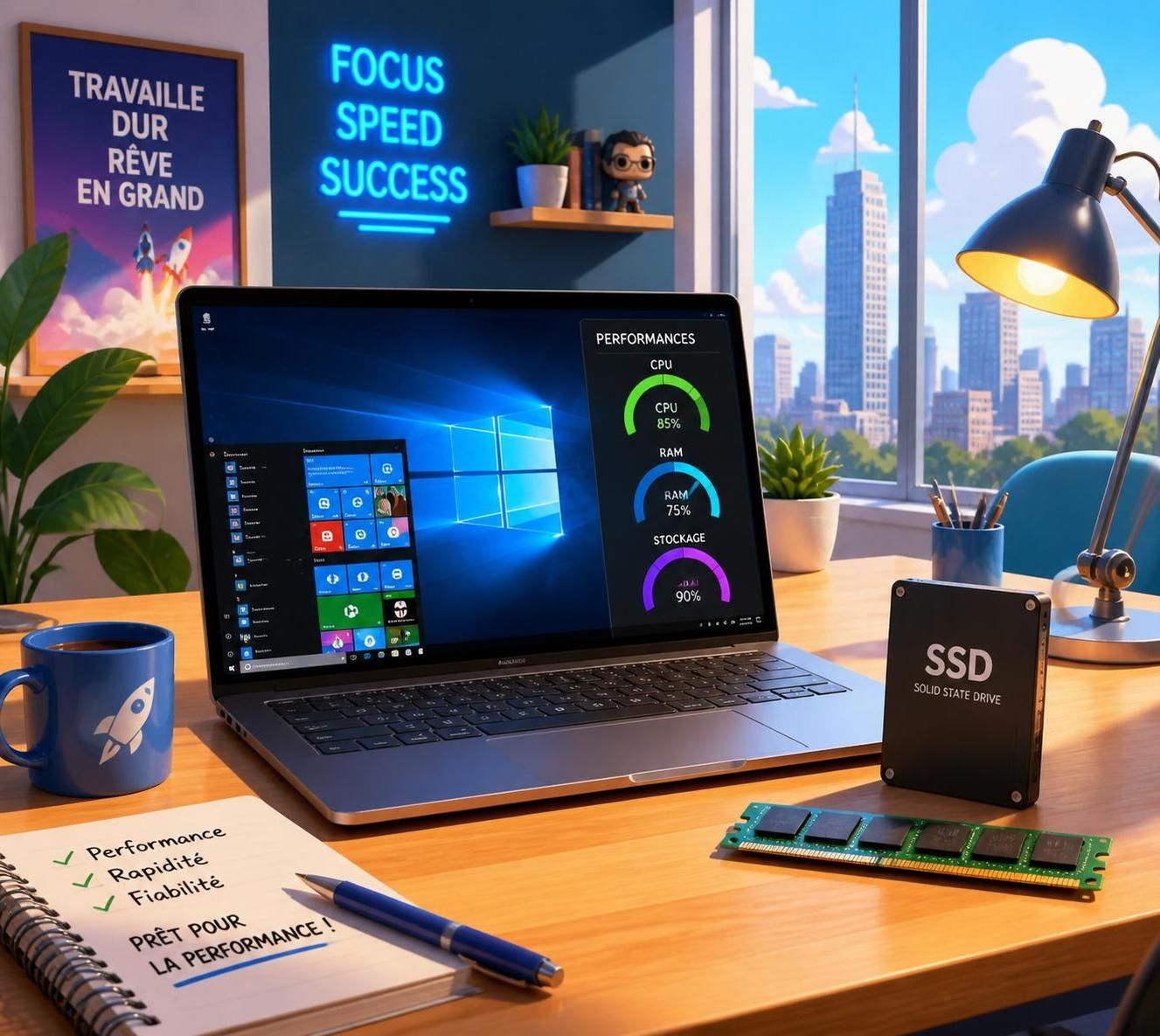
Réglages Windows 10 à impact immédiat : puissance, démarrage, services et pilotes
Quand le diagnostic est fait, place aux réglages performance concrets. Commence par le plan d’alimentation: sur portable comme sur fixe, sélectionner “Performances élevées” ou “Performances optimales” supprime l’agressivité des économies d’énergie. Le CPU reste plus disponible, les temps de sortie de veille sont plus courts, et les variations de fréquence cessent de créer des micro-latences agaçantes. Ce choix réduit l’autonomie sur batterie, mais la balance est claire si tu cherches à accélérer PC.
Allège ensuite l’interface. Dans “Ajuster l’apparence et les performances de Windows”, décoche l’animation des fenêtres, les ombres superflues et les fondus. Le gain semble minime, mais additionné au reste, la sensation de réactivité grimpe. Conserve l’option “Laisser Windows choisir pour obtenir les meilleures performances” si tu veux jouer la sécurité: l’OS priorisera la fluidité plutôt que les effets visuels. Vérifie également la mémoire virtuelle: en 2026, laisser Windows gérer automatiquement le fichier d’échange reste la recommandation. Les bricolages manuels censés “booster” le swap sont contre-productifs.
Cap ensuite sur la gestion démarrage. Dans Paramètres > Applications > Démarrage, coupe tout ce qui n’est pas vital. Un exemple type: désactiver le préchargement d’un service cloud quand tu n’ouvres le client qu’une fois par semaine. Résultat: une à deux secondes gagnées au lancement du bureau, de la RAM libérée, et une charge disque mieux maitrisée. Poursuis avec la désactivation services non essentiels. Précision utile: on ne désactive pas au hasard. Vise les services d’updaters redondants, les assistants d’impression tiers, les télémétries doublons d’outils déjà présents. L’objectif est de réduire le bruit de fond sans casser une fonctionnalité critique. Teste, redémarre, valide.
La mise à jour pilotes est le deuxième levier souvent sous-estimé. Cartes graphiques, chipsets, contrôleurs de stockage: chacun peut contenir un correctif de performance ou de stabilité qui change l’expérience. Mieux encore, certains pilotes NVMe dédiés déverrouillent des IOPS supplémentaires par rapport au pilote générique. Dans un contexte de création vidéo ou de VM locales, la différence est très visible. Priorise les pilotes depuis les sites fabricants, puis complète par Windows Update pour les périphériques secondaires.
Enfin, ajoute deux garde-fous: Windows Defender actif en protection temps réel (évite de cumuler deux antivirus) et une vérification SFC/DISM si tu soupçonnes des fichiers système corrompus. Un système sain est un système rapide. Pour documenter tes réglages et capturer les états “avant/après”, utilise des captures propres: ce guide pratique te fait gagner un temps fou pour illustrer un ticket interne ou un tutoriel maison: guide pour réussir une capture d’écran. Cette habitude structure l’optimisation et facilite les retours arrière en cas d’effet de bord.
En synthèse, ces réglages ne vendent pas du rêve: ils délivrent. Moins de services au boot, un plan d’alimentation musclé, des effets visuels maîtrisés et des pilotes à jour suffisent à rendre Windows 10 vif, surtout quand la machine n’est pas toute jeune. C’est la base solide avant d’ajouter du matériel.
Hygiène système avancée : nettoyage disque, malwares, TRIM et defragmentation
Un OS rapide est d’abord un OS propre. Le nettoyage disque intégré de Windows élimine les fichiers temporaires, caches obsolètes, journaux, et restes d’updates. Active aussi l’Assistant Stockage pour automatiser cette corvée: fréquence hebdo ou mensuelle selon ton usage et la taille de ton SSD. Sur un disque de 128 ou 256 Go, récupérer 10 à 20 Go d’espace évite que Windows marche sur des œufs quand la mémoire virtuelle grossit. L’espace libre, c’est de la respiration pour l’OS.
Côté sécurité, ne laisse aucun doute. Les malwares de minage ou les adwares mal ficelés transforment un PC correct en presse-papier numérique. Un scan complet avec un antimalware réputé, puis la protection en continu de Defender, remet les compteurs à zéro. Ensuite, observe: si le disque arrête de gratter au repos et que le CPU se calme, tu as déjà récupéré une partie de la performance perdue. Évite les “optimiseurs” agressifs qui installent plus de problèmes qu’ils n’en résolvent. Mieux vaut trois outils fiables que dix promesses gratuites.
Sur le stockage, la règle est simple. Sur SSD, oublie la defragmentation classique: Windows 10 exécute automatiquement TRIM pour maintenir les performances. Sur HDD, en revanche, une défragmentation périodique redonne de la cohérence aux lectures et réduit les déplacements mécaniques. Dans l’outil “Optimiser les lecteurs”, vérifie le type de disque affiché, lance une analyse, puis optimise en conséquence. Certains mélanges SSD + HDD dans la même tour expliquent des comportements paradoxaux: un D: mécanique saturé de gros fichiers vidéos peut faire ramer les copies pendant que C: en SSD reste parfaitement fluide.
N’oublie pas la dimension thermique. Un refroidissement saturé de poussière ajoute des lenteurs par étranglement thermique. Cinq minutes d’air comprimé, filtres nettoyés, et un profil de ventilation ajusté dans l’UEFI peuvent stabiliser le CPU et éviter des chutes de fréquence en pleine compilation ou pendant des exports vidéo. Dans la même logique, vérifie l’état SMART des disques. Un SSD présentant des erreurs d’écriture ou des secteurs réalloués sur HDD annonce des ennuis. Anticiper, c’est préserver la vitesse.
Petite astuce de workflow: quand tu documentes tes chantiers d’optimisation, le presse-papier Windows 10 est un allié. Activer l’historique du presse-papier, organiser des captures, coller des extraits de logs… tout devient plus fluide. Si tu veux le dompter en deux minutes, ce tuto pratique te simplifiera la vie au quotidien: bien utiliser le presse-papier de ton appareil. Accélérer le système, c’est aussi accélérer les micro-gestes qui composent une journée de travail.
Pour sceller le tout, instaure des rituels: nettoyage mensuel, revue trimestrielle des applications installées, contrôle semestriel des pilotes graphiques et du contrôleur de stockage. L’optimisation système n’est pas un sprint mais un entretien. Un Windows 10 propre, c’est un Windows 10 rapide, prévisible, et surtout stable quand la charge monte.
Upgrades matériels qui changent tout : SSD, RAM, thermals et ROI mesuré
Les réglages Windows vont loin, mais le matériel dicte la limite supérieure. Le passage d’un HDD à un SSD reste l’upgrade au meilleur rapport impact/prix. Sur une configuration bureautique, le temps de boot chute de plusieurs minutes à moins de 30 secondes, et l’ouverture d’apps lourdes devient instantanée. En 2026, viser un SSD NVMe est judicieux si la carte mère le permet; sinon, un SATA 2,5” reste déjà un bond gigantesque face à un disque mécanique. L’autre levier est la mémoire: 8 Go forment un plancher confortable, 16 Go assurent la sérénité pour le multitâche avancé, la création et les navigateurs gourmands en onglets.
Ne sous-estime pas l’importance de la compatibilité. Avant d’acheter, vérifie les emplacements RAM disponibles et la fréquence supportée. Sur certains portables, un seul slot est accessible: dans ce cas, remplacer la barrette par une plus grande capacité est la voie à suivre. Côté SSD, contrôle le format (M.2 NVMe, M.2 SATA, 2,5” SATA) et la présence d’un dissipateur si le châssis est compact. Dans la pratique, même un NVMe d’entrée de gamme explose un HDD 7200 tr/min.
Voici un repère concret pour estimer l’impact des upgrades. Les valeurs ci-dessous sont des ordres de grandeur observés en production et suffisent pour guider une feuille de route matérielle.
| Action | Gain typique | Contexte idéal | Remarques |
|---|---|---|---|
| Remplacer HDD par SSD SATA | ×5 à ×10 sur I/O, boot < 30 s | PC bureautique, création légère | Levier n°1 pour amélioration vitesse |
| Passer SSD SATA → SSD NVMe | ×2 à ×4 sur I/O séquentielles | Export vidéo, VMs, gros fichiers | Sensible surtout en charges lourdes |
| Ajouter RAM 4 → 8 Go | Multitâche fluide, moins de swap | Navigation + suite Office + visio | Palier minimal en 2026 |
| Ajouter RAM 8 → 16 Go | Apps créatives plus réactives | Photo/vidéo, IDE, dizaines d’onglets | Confort durable |
| Nettoyage/refroidissement | Stabilité, fin du throttling | Stations fixes, portables anciens | Coût faible, effet réel |
Cas pratique: un cabinet comptable avec 12 postes sous Windows 10, tous sur HDD et 4 Go de RAM. Plan d’attaque en deux vagues: d’abord SSD SATA 500 Go + passage à 8 Go. Puis, seulement pour 4 postes critiques, passage à 16 Go. Résultat: clôture mensuelle terminée 20% plus vite, baisse des tickets “PC lent”, et un ROI atteint en moins de quatre mois. La vitesse n’est pas une coquetterie; c’est un actif productif.
Astuce gestion de projet: remplace par étapes. Commence par les profils qui subissent le plus la lenteur (créateurs, finance, sales en visio). Mesure avant/après avec des chronos simples: boot, ouverture de l’app métier, export type. Cette approche ancre le budget dans le réel et évite la surenchère. En optimisation, les chiffres calment les débats et facilitent les arbitrages.
Routine pro pour une vitesse durable : automatisation, gouvernance et cap post-2025
Un PC accéléré retombe vite si l’on ne verrouille pas le quotidien. Mets en place une routine qui se gère presque seule. Programme l’Assistant Stockage, planifie un check trimestriel des versions pilotes graphiques/stockage, et institue un “hygiene day” par trimestre: ménage des apps, revue des services actifs, suppression des doublons cloud. Sur Windows 10, active l’historique du presse-papier et une nomenclature simple pour tes captures et exports. Ces micro-rituels empêchent la dérive et gardent la machine dans sa fenêtre de performance.
Standardise aussi les politiques de gestion démarrage via des listes blanches/noires. Dans une équipe, rien n’est plus efficace que d’éviter que chaque poste “réinvente” son démarrage. Documente, partage, et surtout explique le “pourquoi”. Un collaborateur qui comprend qu’un launcher de jeu au boot coûte 300 Mo de RAM acceptera sans peine de le lancer manuellement. De même, centralise la mise à jour pilotes critiques: GPU créatifs, contrôleurs NVMe, pilotes réseau. Les mises à jour aléatoires par l’utilisateur sont le chemin le plus court vers l’instabilité.
Sur la sécurité, joue la carte de la simplicité robuste. Windows Defender fait le job pour un grand nombre de cas. Évite les empilements d’antivirus qui se surveillent entre eux et créent des conflits. Pour les profils à risque (téléchargements fréquents, manipulation d’archives externes), ajoute un antimalware on-demand fiable pour des scans ponctuels. Et bien sûr, sauvegarde régulière des données locales vers un disque externe ou un NAS: l’optimisation n’a de sens que si elle s’accompagne de résilience.
Reste la question stratégique: que faire en 2026 avec Windows 10? Dans l’Union européenne et l’EEE, l’ESU prolonge les correctifs de sécurité pour les particuliers jusqu’en octobre 2026. Profite de ce délai pour planifier. Si la machine est compatible Windows 11, prépare la migration avec la même rigueur: pilotes à jour, BIOS/UEFI actualisé, sauvegarde testée. Si elle ne l’est pas, envisage une distribution Linux moderne pour les usages bureautiques, ou prépare un renouvellement matériel aligné sur les besoins réels, pas sur un “toujours plus”. La vitesse utile, c’est celle qui sert ton activité, pas un benchmark.
Pour ancrer ces habitudes, garde une to-do simple et répétable. Voici un canevas qui fonctionne dans les TPE/PME comme chez les indépendants:
- Chaque semaine : vérifier l’espace disque, redémarrer proprement, fermer les apps en veille éternelle.
- Chaque mois : nettoyage complet, revue des apps installées, mise à jour des apps métiers.
- Chaque trimestre : pilotes GPU/stockage, bilan des temps de boot et d’ouverture des apps clés.
- Deux fois l’an : dépoussiérage physique, contrôle thermique, test de restauration de sauvegarde.
En production, ce cadre évite 80% des lenteurs “inexpliquées”. Optimiser, ce n’est pas tout changer tout le temps. C’est faire peu, mais bien, et le refaire sans y penser.
Quels réglages Windows 10 offrent le meilleur rapport effort/gain ?
Active un plan d’alimentation Performances, allège les effets visuels, désactive les applications au démarrage et les services non essentiels, puis mets à jour les pilotes clés (GPU, stockage, chipset). Ces actions combinées livrent un gain net de réactivité sans risque pour la stabilité.
Faut-il défragmenter pour accélérer PC sous Windows 10 ?
Seulement si tu utilises un disque dur mécanique (HDD). Sur SSD, Windows lance automatiquement TRIM. La defragmentation d’un SSD est inutile et peut réduire sa durée de vie.
Combien de RAM pour une amélioration vitesse perceptible ?
8 Go est le plancher confortable pour la plupart des usages en 2026. 16 Go deviennent pertinents dès qu’on multiplie les onglets, les outils créatifs ou les machines virtuelles.
Les utilitaires d’optimisation système sont-ils recommandés ?
Évite les ‘boosters’ opaques et privilégie les outils natifs Windows. Si tu utilises un utilitaire tiers, choisis des éditeurs reconnus, télécharge depuis le site officiel et limite-toi aux fonctions utiles (nettoyage, désinstallation propre, monitoring).
Windows 10 n’est plus supporté gratuitement, que faire ?
Dans l’EEE, l’ESU prolonge les correctifs de sécurité des particuliers jusqu’en octobre 2026. Profite-en pour optimiser ta machine, puis planifie la migration vers Windows 11 si le matériel est compatible, ou une alternative Linux si ce n’est pas le cas.